Chrome浏览器
Windows系统双击exe文件自动安装至C盘Program Files,Mac系统打开dmg文件拖拽至应用程序文件夹,全程约需2分钟。首次启动可导入其他浏览器书签,设置默认浏览器,登录Google账号同步数据。
立即下载谷歌浏览器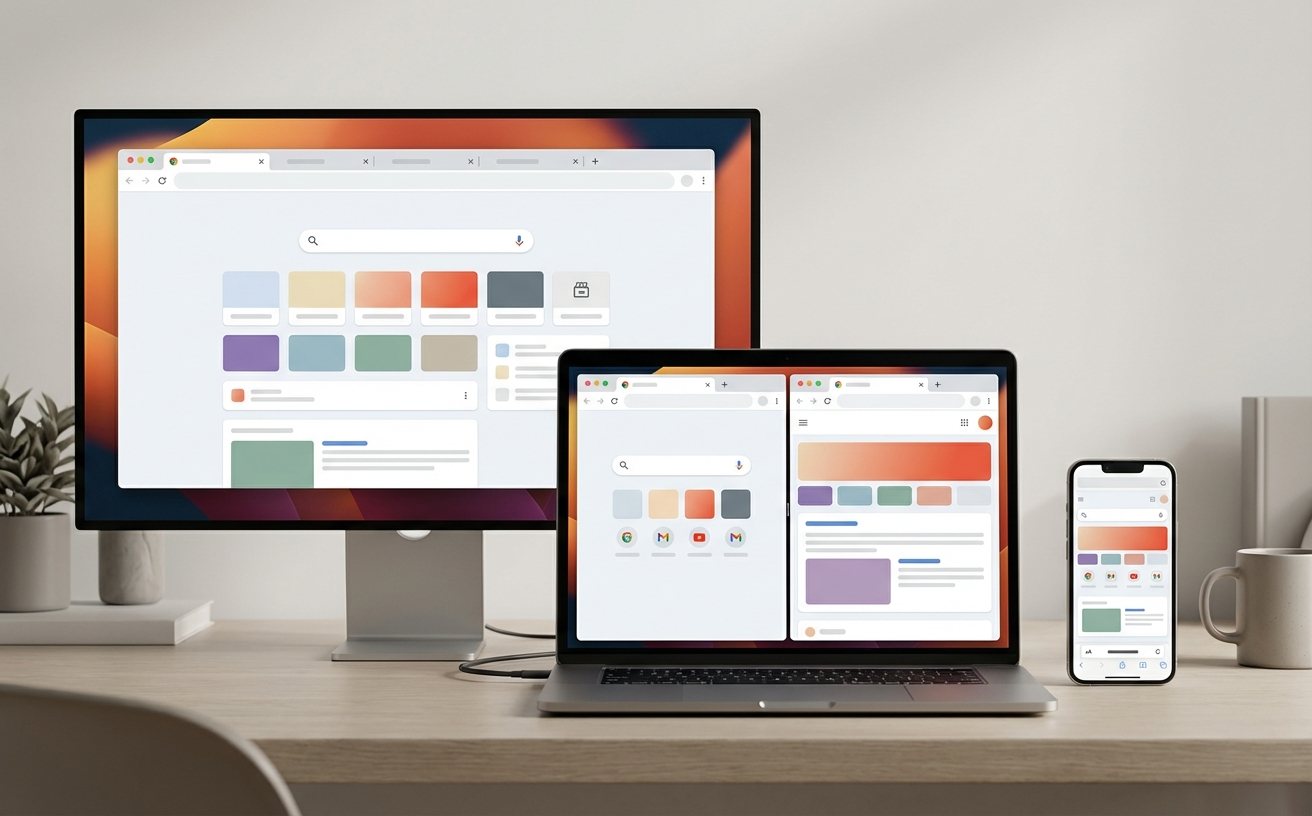
从谷歌浏览器下载页面获取ChromeSetup.exe文件,文件大小约1.5MB,为在线安装器。
下载完成后保存至桌面或下载文件夹,确保网络连接稳定。
支持系统:Windows 10/11(64位)
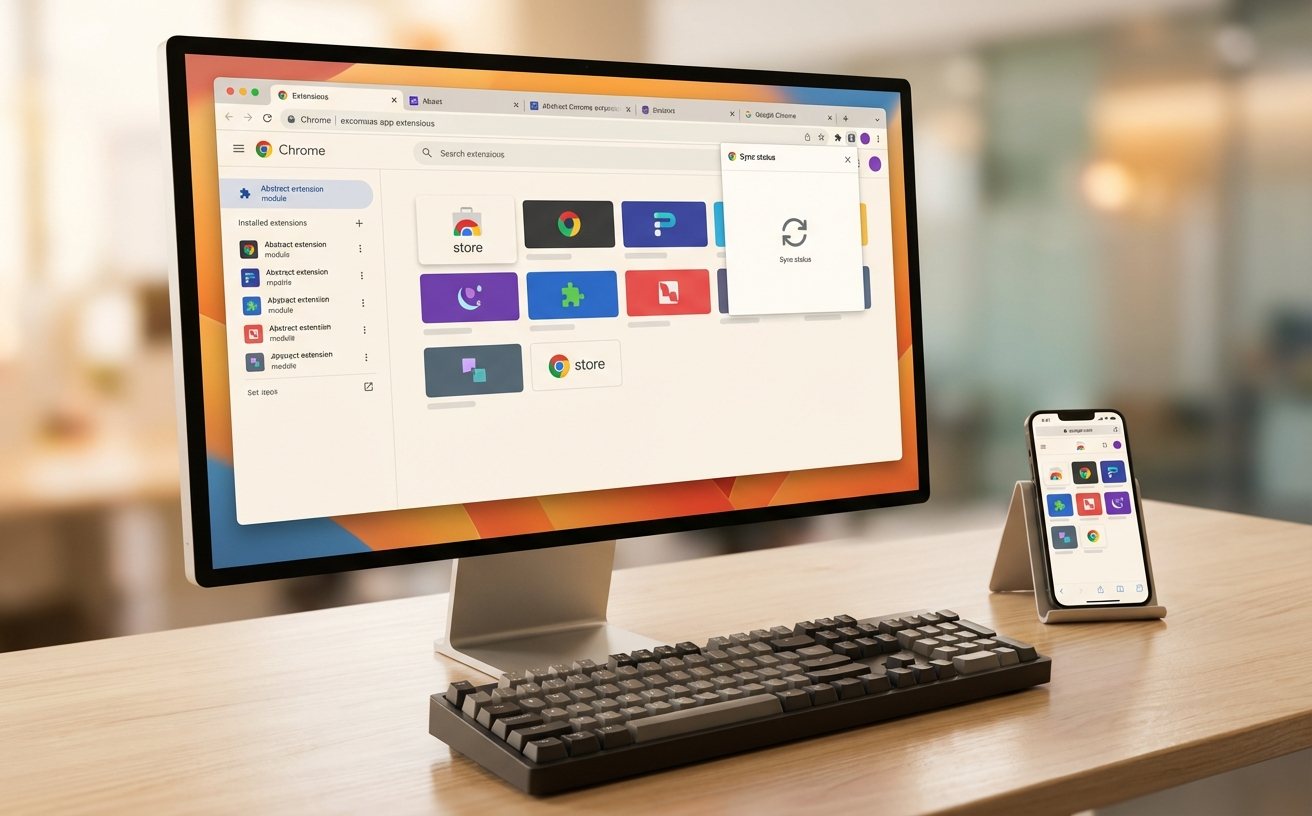
双击ChromeSetup.exe文件,系统会自动下载完整安装包并安装至C:\Program Files\Google\Chrome目录。
安装过程无需手动操作,程序会自动创建桌面快捷方式和开始菜单项。
安装时间:约1-2分钟(取决于网速)
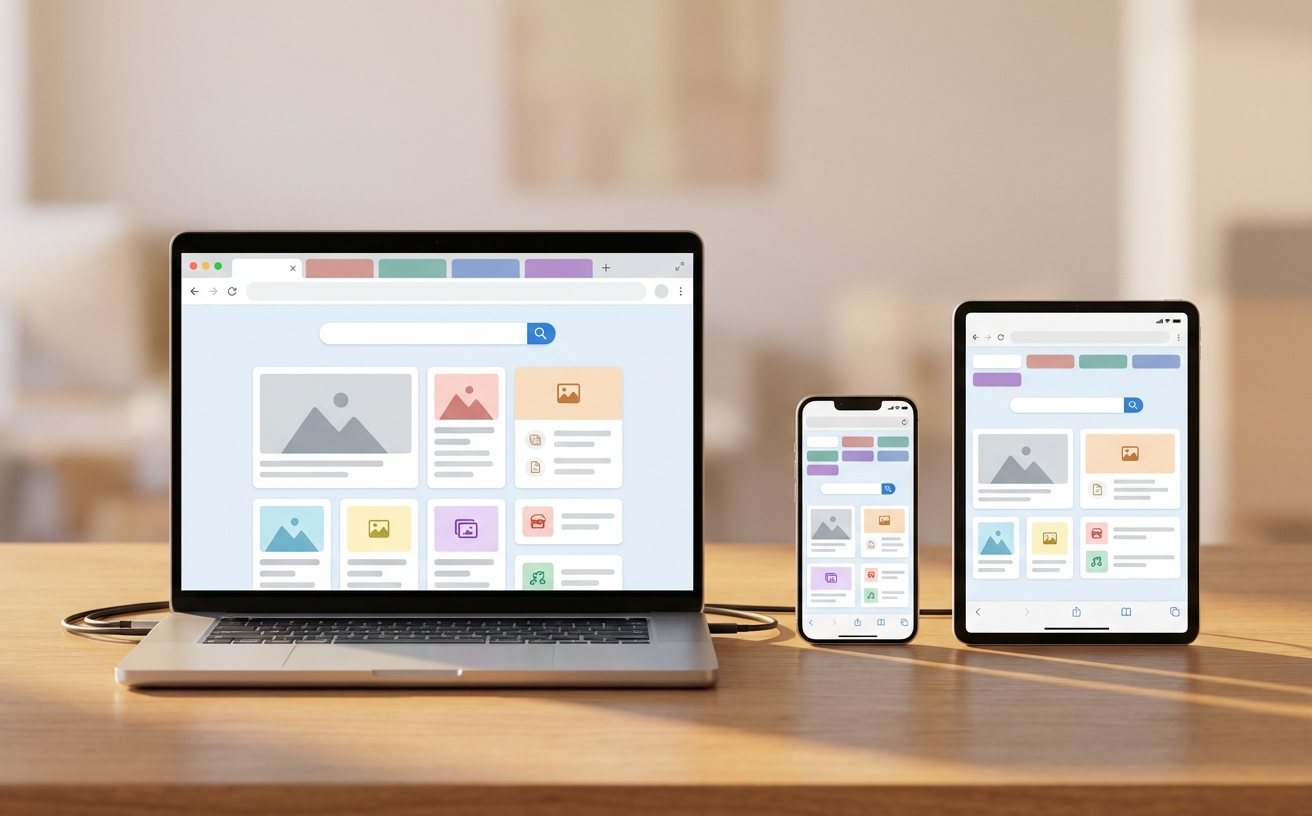
安装完成后自动启动浏览器,可选择导入其他浏览器(Edge、Firefox)的书签和密码。
系统会提示设置为默认浏览器,登录Google账号可同步书签、历史记录和扩展程序。
版本信息:Chrome 131.0.6778(2026年3月更新)
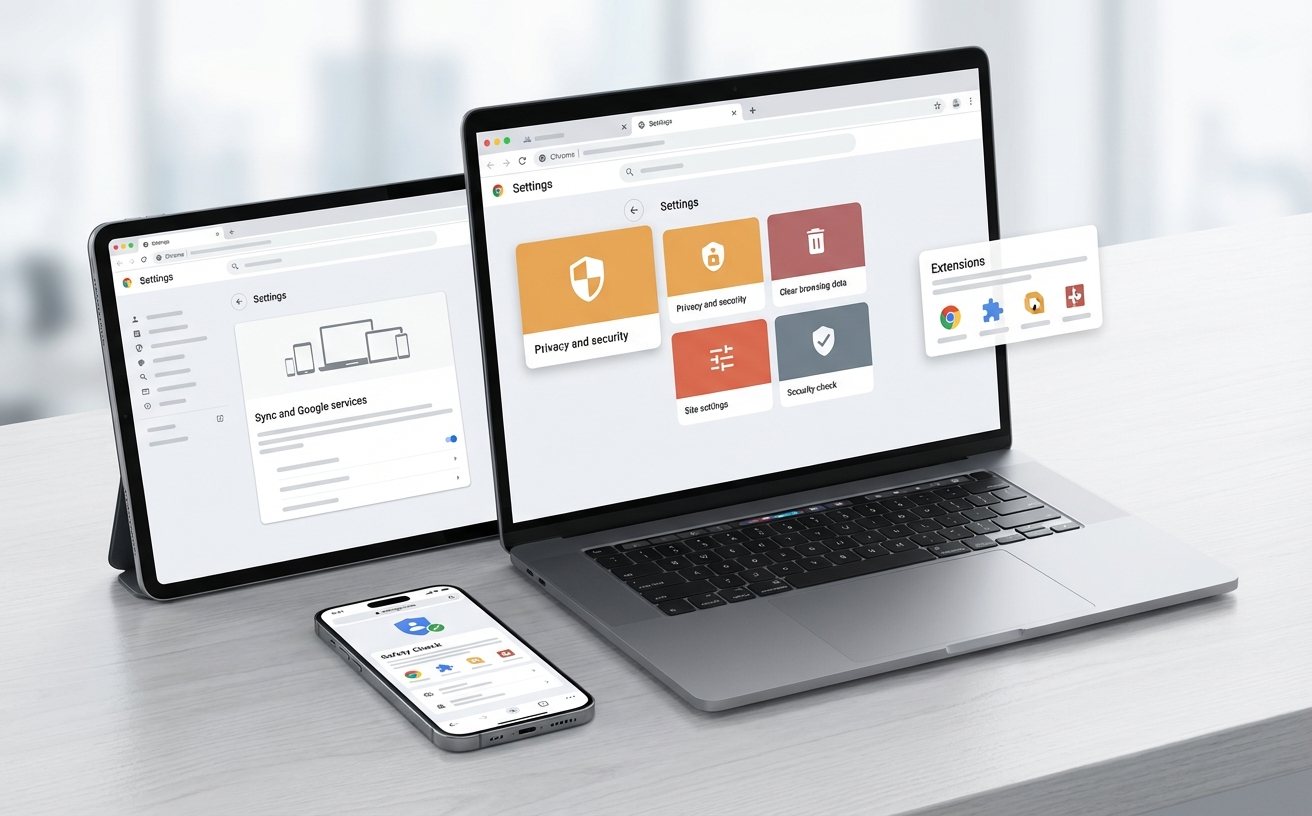
从官方渠道下载googlechrome.dmg文件,大小约120MB。下载完成后双击打开磁盘映像。
将Chrome图标拖拽至应用程序文件夹,系统会自动复制文件。
支持系统:macOS 11 Big Sur及更高版本
从启动台或应用程序文件夹打开Chrome,首次启动需确认"打开"操作。
可导入Safari书签,设置为默认浏览器,登录账号同步数据。了解更多谷歌浏览器功能介绍。
安装路径:/Applications/Google Chrome.app
Copyright © 2026 Chrome浏览器. 保留所有权利.
