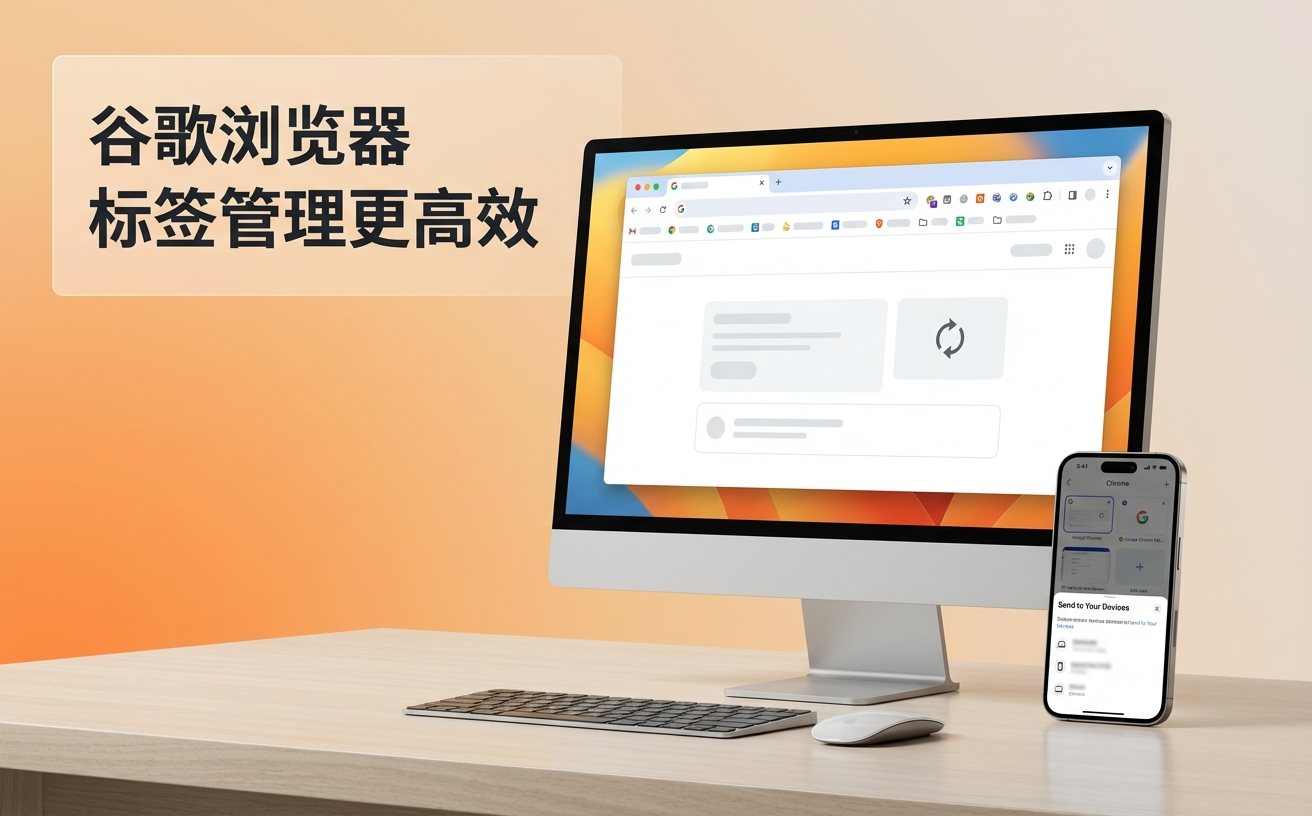
追踪谷歌浏览器更新日志是掌握高效办公技巧的关键。本文深入解析 Chrome 最新稳定版(如 v124+)的底层优化,涵盖内存节省模式、侧边栏搜索及安全补丁更新。针对新手用户,我们详细拆解了安装后的首次配置技巧及跨设备数据迁移方案,帮助您在版本迭代中保持最高效的浏览体验,并提供针对“错误代码 3: 0x80040154”等更新难题的实操排查方案,确保您的浏览器始终处于最佳运行状态。
对于每一位追求极致上网体验的用户来说,定期关注谷歌浏览器更新日志不仅是为了获取新功能,更是为了确保系统安全与性能的最优平衡。随着 Chrome 版本的快速更迭,新手用户往往容易忽略隐藏在版本号背后的关键优化。
许多新手在查看谷歌浏览器更新日志时,往往忽略了版本号背后的深意。目前 Chrome 稳定版已迈入 120+ 时代(例如 124.0.6367.61)。用户只需在地址栏输入 chrome://version/ 即可秒速获取当前内核版本、JavaScript 引擎(V8)以及正在使用的 Flash 插件状态。这种透明化查询不仅能确认是否已升级至最新安全补丁,还能在遇到网页兼容性问题时,为技术支持提供精准的参数依据。建议每周自查一次,确保浏览器处于官方维护的最新周期内,规避已知的 0-day 漏洞风险,这是保障上网安全的第一道防线。
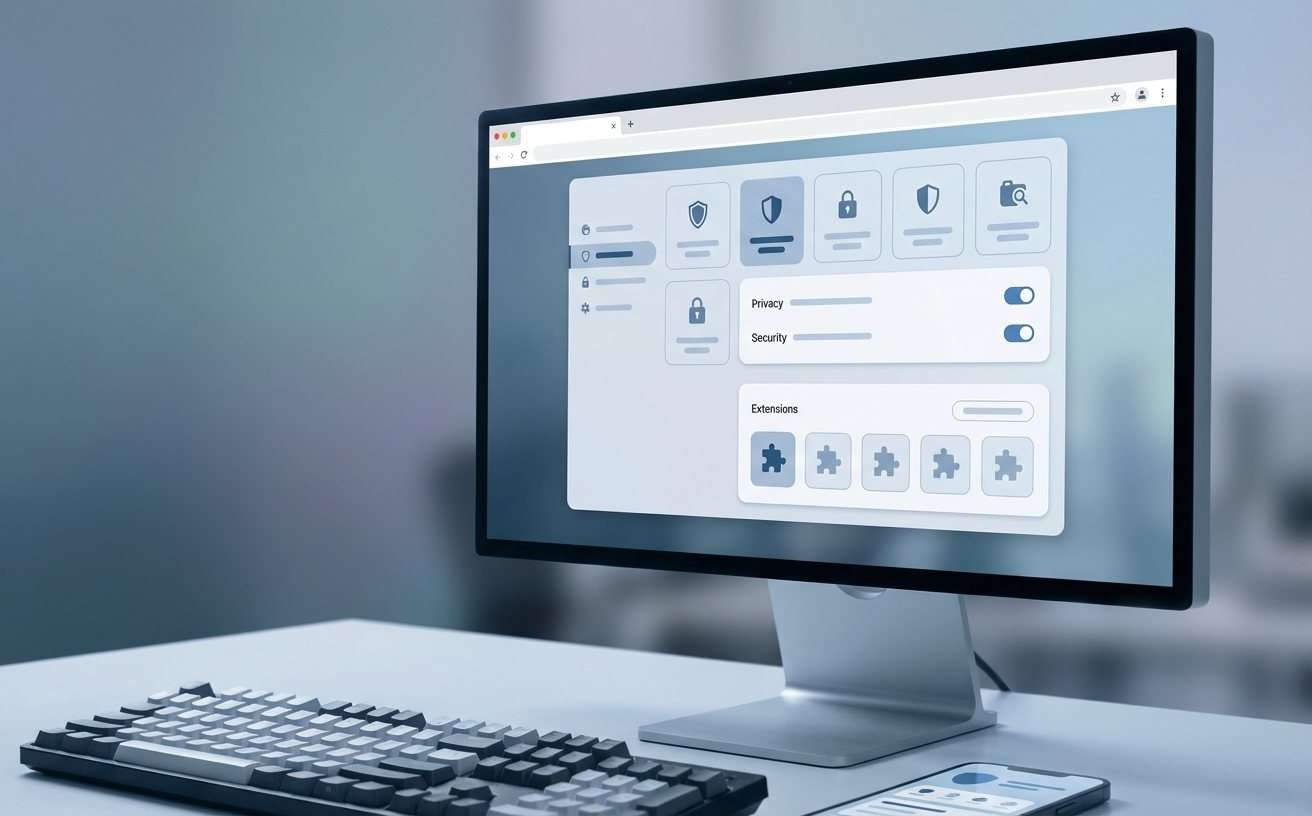
在近期的谷歌浏览器更新日志中,“内存节省模式”被提升到了核心位置。对于内存较小的电脑,Chrome 曾被诟病为“内存怪兽”。现在,通过“设置 -> 性能”,你可以开启“内存节省”开关。实测显示,开启后浏览器会自动释放非活动标签页占用的资源。如果你在更新过程中遇到“更新失败(错误:3)”或“0x80040154”报错,这通常是由于 Google Update 服务被禁用导致的。此时需按下 Win+R,输入 services.msc,找到 Google 更新服务并将其设为自动启动。这种针对性的排查能让你的浏览器在低配环境下依然流畅如初。
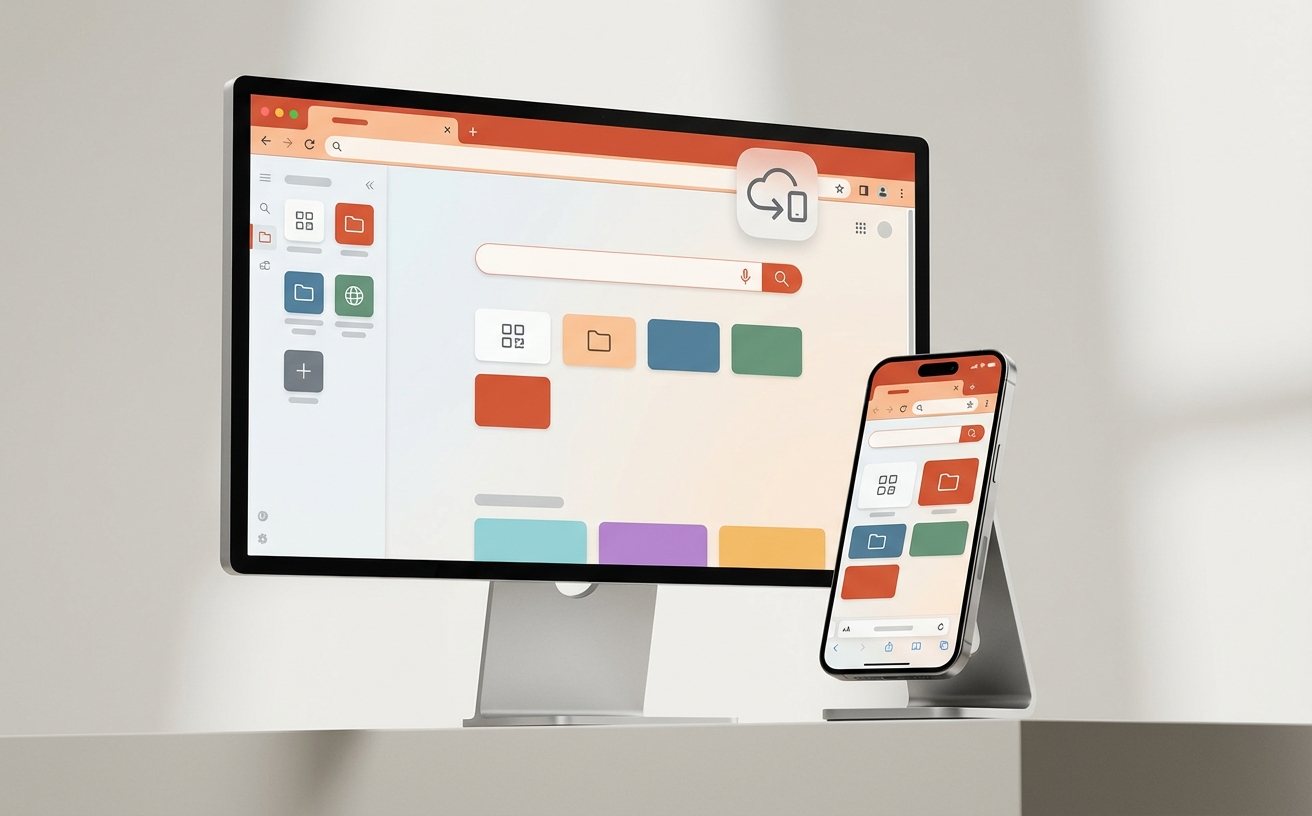
换了新电脑后,最头疼的就是书签和插件的丢失。根据谷歌浏览器更新日志中的云同步逻辑,用户只需登录 Google 账号,即可实现“一处更新,全端同步”。在首次配置时,务必进入“设置 -> 您与 Google -> 同步功能和 Google 服务”,勾选“同步所有内容”。一个真实的排查细节是:若发现手机端书签未同步,请检查 PC 端是否开启了“同步自定义密码”。通过这种方式,无论是工作电脑上的插件配置,还是手机上的历史记录,都能在几秒钟内完成无缝迁移,极大降低了新手的上手门槛,让办公环境随身而行。
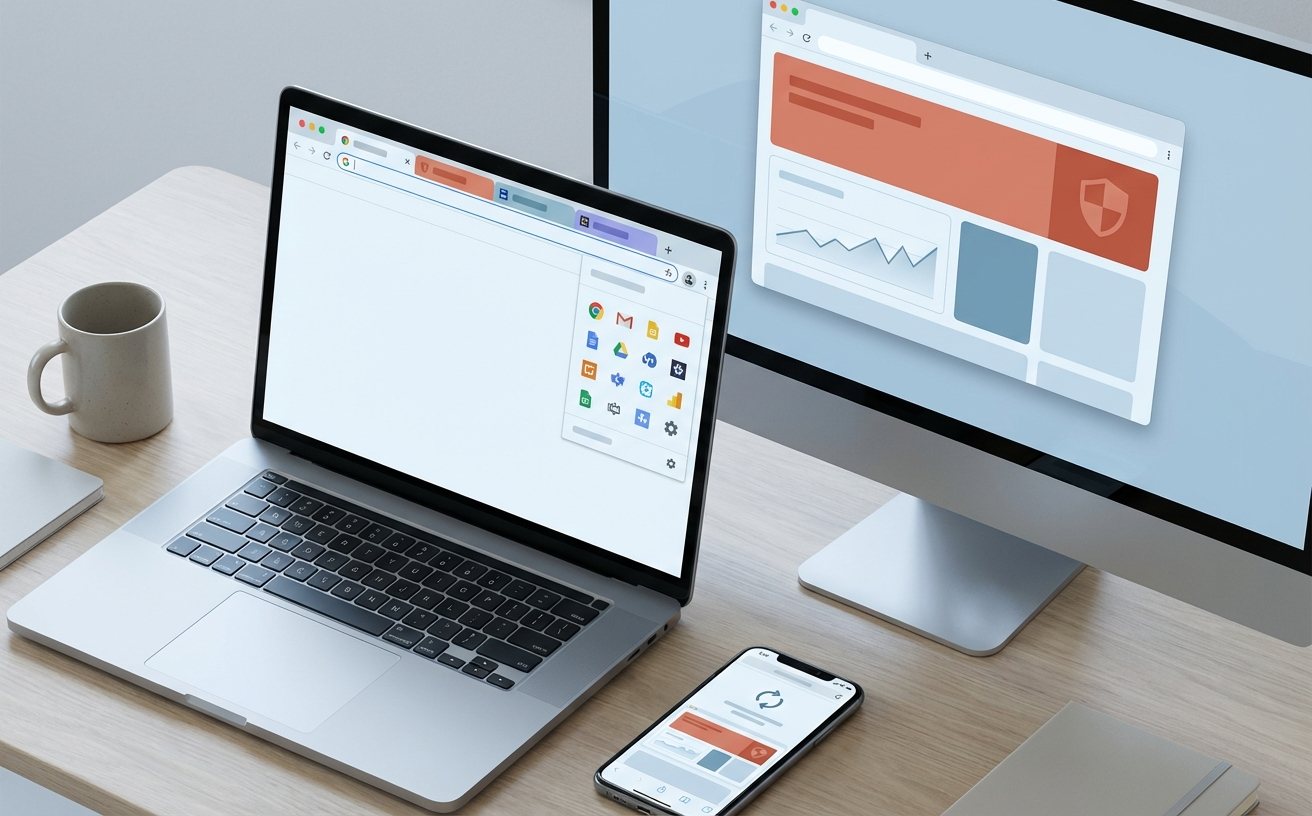
官方渠道的谷歌浏览器更新日志明确指出,所有安全补丁均通过官方服务器分发。新手用户常犯的错误是从非官方下载站获取所谓的“增强版”或“去广告版”,这些版本可能夹带恶意插件或篡改默认搜索引擎。正确的做法是访问官方下载页面,点击“下载 Chrome”。安装完成后,建议立即进入“隐私和安全”选项进行“安全检查”。Chrome 会自动扫描已泄露的密码、有害扩展程序以及未更新的软件版本。这种主动防御机制是官方版本独有的优势,能从源头上保护用户的隐私数据不被窃取,确保浏览环境的纯净与安全。
这通常是旧版缓存与新版本内核冲突导致的。请尝试使用快捷键 Ctrl+Shift+Del 清除“缓存的图片和文件”,或者在地址栏输入 chrome://settings/reset 还原设置。若在“无痕模式”下访问正常,则基本确定是扩展程序不兼容所致。
Chrome 默认在后台自动下载更新。只有当下载完成后,右上角的“三个点”图标才会变色(绿色代表发布 2 天,橙色 4 天,红色 7 天)。若长期不显示,请手动点击“帮助 -> 关于 Google Chrome”强制触发版本检测更新机制。
在当前网页右键点击任何词汇,选择“在侧边栏中搜索”,即可在不离开当前页面的情况下查看搜索结果。这是最新版本中提升多任务处理效率的核心功能,若无法使用,请确认是否已在 chrome://flags 中开启了对应的 Side Panel 实验项。
立即获取最新版谷歌浏览器,体验极致流畅的网页浏览。点击[官方下载通道]查看详细更新日志并完成一键升级。
