想要快速上手全球市场占有率第一的网页浏览工具?本篇谷歌浏览器教程专为新手打造,直接跳过繁琐的理论,带你完成从官方安全下载、首次个性化配置到旧电脑书签无缝迁移的全流程。无论你是刚购买了新电脑需要重新安装,还是遇到了网页加载卡顿需要排查问题,都能在这里找到清晰直接的实操步骤。立即掌握这些核心技巧,让你的日常网页浏览体验更加流畅高效。
刚换了新电脑,面对系统自带的浏览器却用不习惯?或者旧版浏览器总是崩溃卡顿?作为日常工作与娱乐的核心工具,拥有一个配置得当的Chrome至关重要。这篇指南将直奔主题,手把手教你如何正确获取并调教你的浏览器。
很多新手在搜索引擎随便找个链接下载,结果电脑莫名被安装了一堆流氓软件。正确的做法是直接访问Google Chrome官方网站获取离线或在线安装包。截至2024年最新的Chrome 120+版本,官方安装包体积小巧且完全免费。下载完成后,双击.exe文件,安装程序会自动在后台完成部署,无需你手动一直点击“下一步”。如果遇到“安装失败:无法连接到互联网”的错误提示,通常是因为网络防火墙拦截了在线下载器,此时建议在官网底部寻找“独立安装程序”(即离线包)重新运行即可解决。
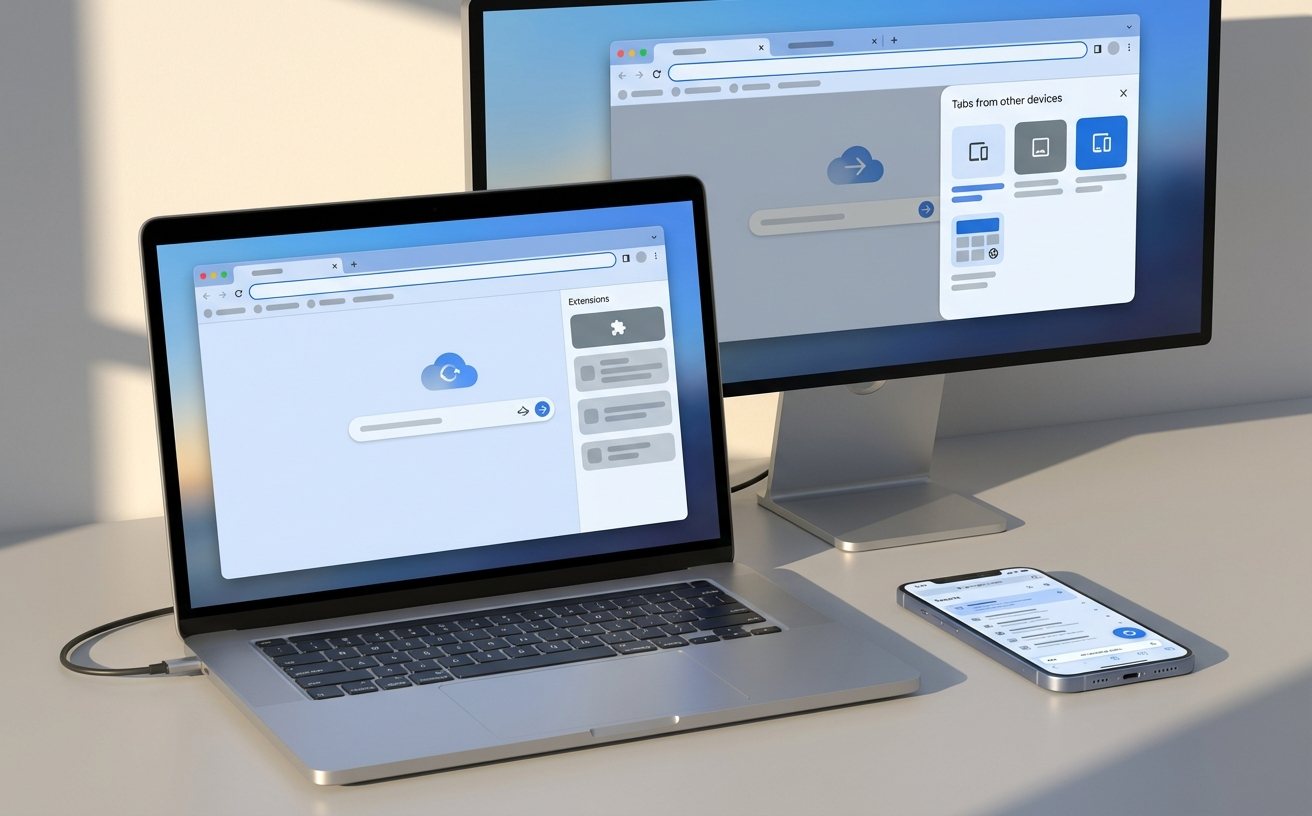
第一次打开浏览器时,不要急着浏览网页,花两分钟进行基础设置能大幅提升后续体验。点击右上角的三个点进入“设置”。首先,在“启动时”选项卡中,勾选“打开特定网页或一组网页”,添加你最常用的搜索引擎或工作台网址,这样每次打开都能直达主战场。其次,进入“搜索引擎”选项,将地址栏默认搜索修改为你习惯的引擎。最后,强烈建议开启“同步功能”,只需登录你的Google账号,你的所有偏好设置、密码和浏览记录都会自动保存在云端,再也不怕重装系统导致数据丢失。
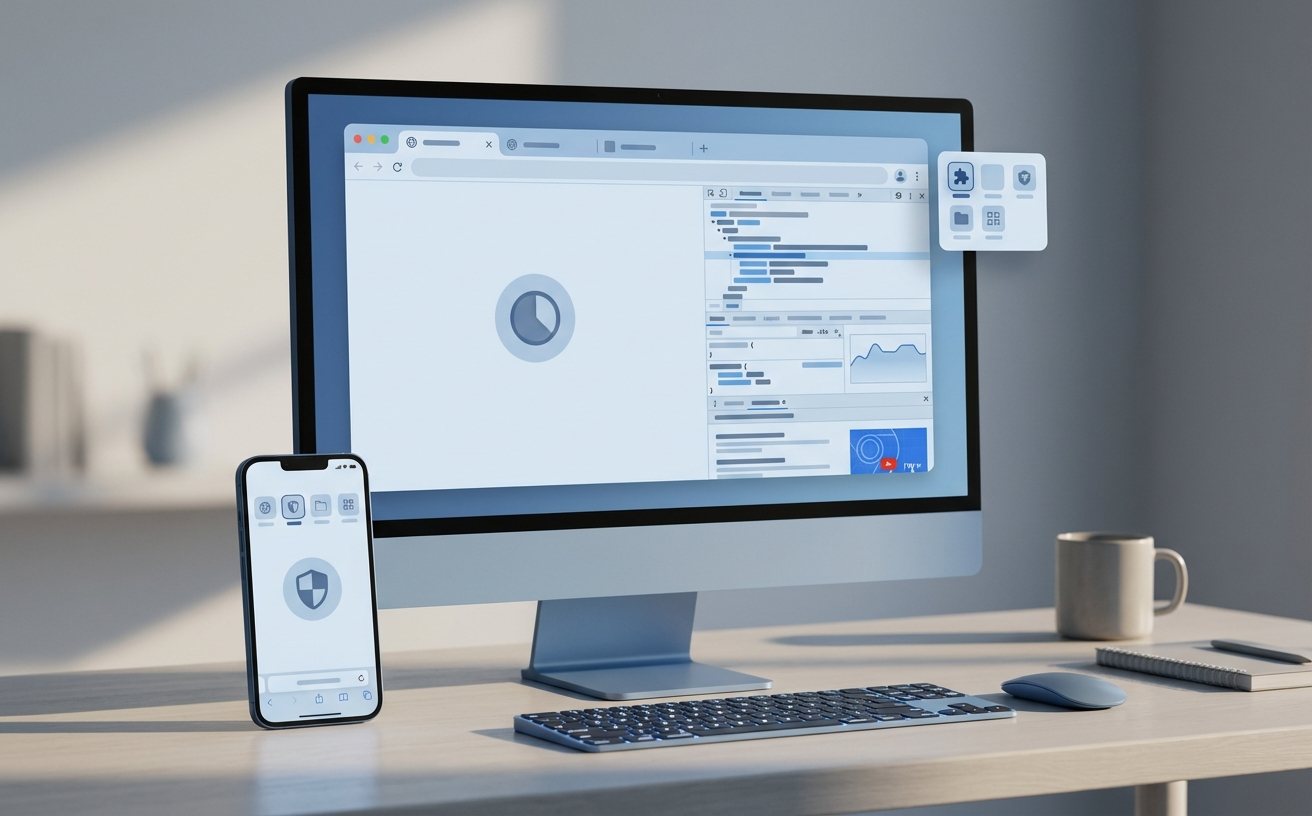
换用新浏览器最让人头疼的就是积累了多年的书签和网站密码怎么转移。Chrome内置了极其便利的迁移工具。在浏览器地址栏输入 chrome://settings/importData 并回车,会直接弹出一个导入窗口。在下拉菜单中选择你之前使用的浏览器(例如Edge或Firefox),勾选“浏览记录”、“收藏夹/书签”以及“保存的密码”,点击“导入”按钮。整个过程通常不到3秒钟。如果导入后发现书签栏没有显示,只需使用快捷键 Ctrl+Shift+B 即可瞬间唤出,所有旧数据原封不动地呈现在眼前。
浏览器用久了变慢是常见现象。首先要确保你的版本是最新的,点击右上角菜单进入“帮助”下的“关于 Google Chrome”,浏览器会自动检查并下载最新补丁,更新后重启即可修复大部分已知漏洞。如果更新后依然感觉网页滑动掉帧或加载缓慢,大概率是内存占用过高。进入“设置”中的“性能”选项,开启“内存节省程序”开关。这个功能会自动释放非活动标签页占用的系统资源。当鼠标悬停在休眠的标签页上时,你能直观地看到具体节省了多少MB的内存,这对轻薄本用户来说是立竿见影的提速利器。
这是内置的安全浏览保护机制触发了误报。如果确认下载源绝对安全(如公司内部系统文件),可进入“设置”>“隐私和安全”>“安全”,临时将保护级别从“标准保护”切换为“不保护(不建议)”。下载完成后,务必立刻切回“标准保护”以防范真实病毒。
通常是因为该网页被意外静音。请在浏览器顶部找到播放视频的那个标签页,如果看到一个被划掉的“小喇叭”图标,右键点击该标签页,在弹出的菜单中选择“取消网页静音”即可恢复正常播放。
打开一个空白的新标签页,点击右下角的“自定义 Chrome”(铅笔图标)按钮。在弹出的侧边栏中选择“更改主题背景”,你可以直接上传本地电脑里的高清照片,或者从官方提供的“艺术”、“风景”等图库中挑选,点击应用即可立即生效。
准备好开启更快速、更安全的网络探索之旅了吗?立即访问官方页面下载最新版谷歌浏览器,按照本教程完成配置,享受极致流畅的浏览体验!
