针对初次接触谷歌浏览器的用户,本篇“谷歌浏览器教程”旨在打破繁琐的配置壁垒。我们将从官方渠道的安全获取开始,深入探讨如何利用Google账号实现PC与移动端的无缝衔接。不同于泛泛而谈的功能介绍,本文重点聚焦于新手最常遇到的“书签导入失败”及“版本更新卡顿”等真实痛点,提供可落地、步骤化的解决方案。无论你是为了办公效率还是纯净浏览,通过阅读本指南,你都能在5分钟内完成从旧浏览器到Chrome的完美过渡,掌握这款全球市场占有率第一工具的核心逻辑,开启极简上网新体验。
欢迎使用全球最受欢迎的浏览器。本教程将带你跳过冗长的说明书,直接进入最核心的配置流程。
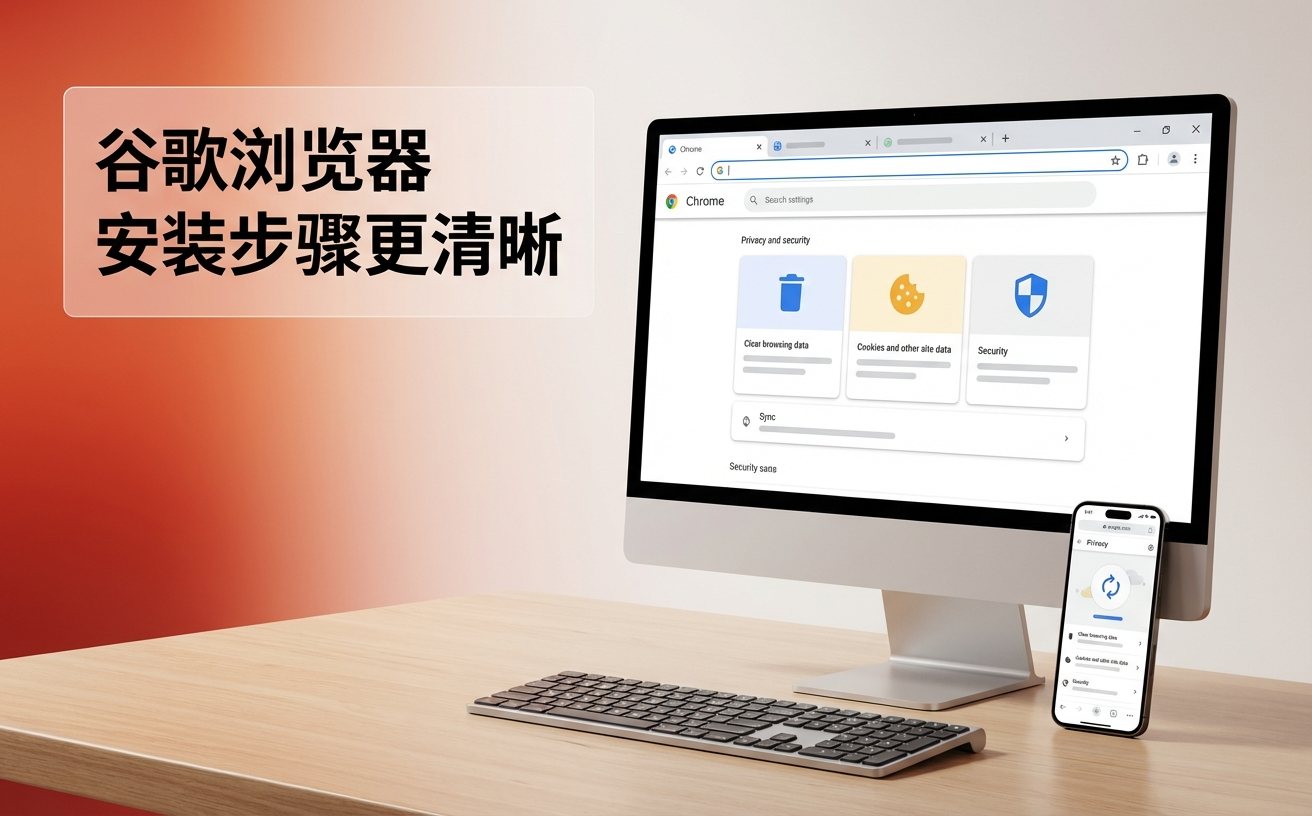
在开始这篇谷歌浏览器教程之前,确保你获取的是官方纯净版本。访问 google.cn/chrome 即可下载针对 Windows 或 macOS 优化的安装包。截至 2024 年,Chrome 的稳定版本已迭代至 120 以上,引入了更智能的内存管理机制。安装过程中,若系统提示“是否设为默认浏览器”,建议点击确认,以确保后续打开网页链接时能直接调用 Chrome。对于企业用户或网络环境受限的用户,建议搜索“Chrome 离线安装包”,其版本参数通常带有 'standalone' 字样,可以避免因在线安装程序下载中断导致的 0x80040154 错误。
许多新手在切换浏览器时最担心的是书签和密码丢失。在 Chrome 首次启动时,点击右上角三个点,选择“书签和设置”->“导入书签和设置”。你可以直接从 Microsoft Edge 或 Safari 中同步历史记录和已保存的密码。一个典型的真实场景是:如果你发现直接导入失败,可以先在旧浏览器中将书签导出为 HTML 文件,再在 Chrome 的书签管理器中选择“上传 HTML 文件”。这种方式能 100% 保留原有的文件夹层级结构,避免数千个网址散落在书签栏的尴尬,是高效迁移的必经之路。
谷歌浏览器的核心优势在于其强大的同步能力。登录 Google 账号后,你在电脑上未看完的网页,可以在手机端 Chrome 的“最近打开的标签页”中直接找回。在配置同步时,建议进入“设置”->“Google 服务”->“管理您同步的内容”,勾选“密码”、“地址”和“付款信息”。这样当你更换新电脑时,只需登录账号,所有的插件扩展和个性化配置都会在后台自动静默安装。需要注意的是,若同步状态显示“已暂停”,通常是因为账号登录过期,重新输入密码验证即可恢复实时传输。
在使用过程中,你可能会遇到“检查更新时出错”的提示。这通常与 Google Update 服务被禁用有关。你可以通过 Win+R 键输入 'services.msc',找到 Google 更新服务并将其启动类型改为“自动”。此外,针对 2024 年网页日益增长的内存占用,Chrome 现已默认开启“内存节省模式”。在“性能”设置项中,你可以看到该功能正在运行,它会自动释放后台闲置标签页占用的资源。如果你发现某个特定办公系统在 Chrome 下显示异常,可以尝试通过“开发者工具”(F12) 切换至兼容模式,或清理特定站点的缓存数据,这通常能解决 90% 的页面渲染问题。
点击右上角三个点进入 Settings,搜索 'Language',在语言列表里添加 'Chinese (Simplified)',点击其右侧三个点勾选 'Display Google Chrome in this language',最后点击 Relaunch 重启浏览器即可生效。
这通常是系统时间不准或证书过期导致。首先检查电脑右下角系统时间是否同步;若确认安全,可在该错误页面点击“高级”,选择“继续前往”;或者在键盘上盲打 'thisisunsafe'(不含空格)强制进入,但此操作仅限信任的内网环境。
这是由于残留注册表信息导致的。请前往控制面板卸载现有程序,若找不到,请手动删除 C:\Program Files (x86)\Google\Chrome 文件夹,并使用清理工具扫描注册表,随后重新运行官方安装包即可覆盖修复。
立即下载最新版谷歌浏览器,开启极速浏览体验。访问官方下载页面获取更多技术支持。
