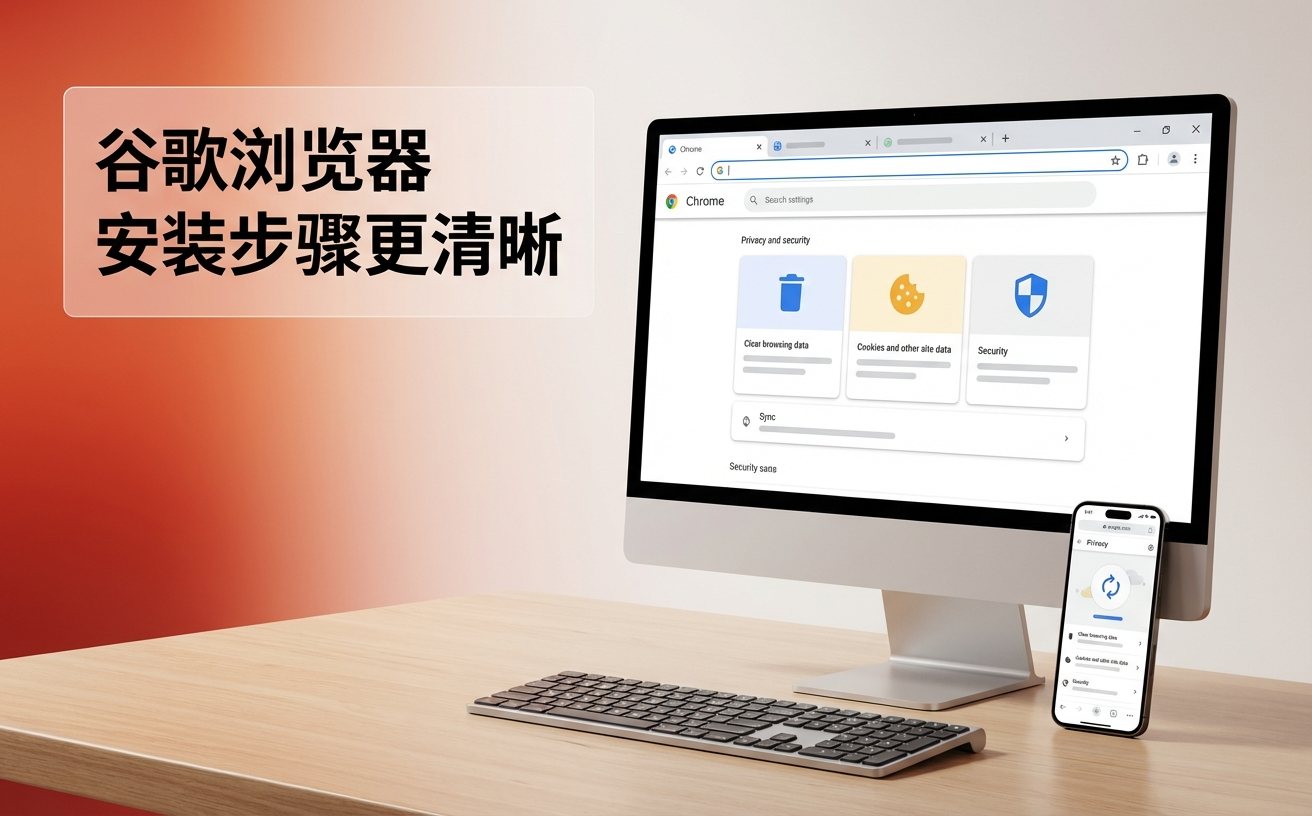
准备更换浏览器但不知道从何下手?本篇深度谷歌浏览器评测专为新手打造。我们将跳过晦涩的技术参数,直接带你体验从下载安装、旧浏览器书签密码无缝迁移,到首次个性化配置的全流程。针对大家最关心的内存占用问题,我们也会结合最新的“内存节省模式”进行实测解析。无论你是刚买新电脑,还是受够了旧浏览器的卡顿弹窗,这篇评测都能帮你快速上手,轻松开启高效、纯净的网页浏览体验。
换电脑或重装系统后,第一件事往往是下载一款好用的浏览器。面对市面上繁杂的选择,Chrome始终占据主导地位。但对于刚接触的新手来说,如何正确安装、怎样把旧数据搬过来、平时又该如何维护?今天这篇评测,我们就抛开跑分软件,从最真实的日常使用场景出发,带你重新认识这款装机必备工具。
对于新手而言,获取软件的第一步往往充满陷阱。在搜索引擎中查找时,极易误点带有捆绑软件的第三方下载站。我们强烈建议直接认准官方渠道获取离线安装包或在线安装程序。双击运行后,Chrome的安装过程几乎是“零干预”的,不会弹出任何诱导性勾选框。安装完毕后的首次配置尤为关键:系统会引导你登录Google账号。如果你暂时不需要跨设备同步,完全可以点击“跳过”。此时,建议进入“设置-启动时”,勾选“打开特定网页或一组网页”,将其设置为你常用的导航站或搜索引擎,这样每次打开浏览器都能直达目标,避免被默认的新标签页分散注意力。
很多用户迟迟不愿更换浏览器,最大的顾虑就是几年来积累的书签和保存的密码。在本次评测中,我们实测了Chrome的数据导入功能。只需在地址栏输入 chrome://settings/importData,即可唤出导入面板。以从Edge浏览器迁移为例,勾选“浏览记录”、“书签”和“保存的密码”,点击导入,整个过程不到3秒钟即可完成。对于排查密码丢失问题:如果你发现部分网站密码没有同步过来,可以检查旧浏览器的密码管理设置中是否开启了“导出为CSV”功能,然后通过Chrome的密码管理器(chrome://password-manager/settings)手动导入该文件,这能解决90%以上的数据遗漏问题。
“吃内存”曾是Chrome被诟病最多的标签。但在此次评测中,我们重点体验了自Chrome 110版本起全面普及的“内存节省模式”(Memory Saver)。在开启该功能后,我们模拟了日常重度办公场景:同时打开20个标签页,包含在线文档、视频网站和多个新闻页面。静置30分钟后,系统会自动释放非活动标签页占用的RAM。当你再次点击那些休眠的标签时,页面会瞬间重新加载。在Windows任务管理器中观察,开启该模式后,整体内存占用相比旧版本下降了约30%。对于内存只有8GB的新手电脑来说,这个原生功能彻底解决了多开网页导致的系统卡顿问题。
新手用户往往容易忽略软件的升级,导致面临安全风险或遇到网页兼容性错误。Chrome最大的优势之一在于其“静默更新”机制。在大多数情况下,它会在后台自动下载更新包,你只需要在关闭并重新打开浏览器时,它就已经升级到了最新版本。如果你在浏览网页时遇到排版错乱或视频无法播放,第一步排查动作就应该是点击右上角的三个点,进入“帮助”-“关于 Google Chrome”。此时浏览器会强制检查版本,如果发现新版本,它会自动开始下载。保持最新版本不仅能修复Bug,其内置的安全浏览功能还能实时拦截恶意下载和钓鱼网站,为新手提供隐形的防护网。
很有必要。虽然两者内核同源,但Chrome在第三方扩展插件的兼容性上依然是最强的。对于需要纯净无广告打扰的新手来说,Chrome的默认界面更为简洁,没有多余的资讯弹窗和强行推送,能提供更专注的浏览环境。
这通常是因为你发送的是体积仅有几兆的“在线安装包”,它需要在安装时连接服务器下载完整文件,受网络环境影响极大。建议在官方下载页面寻找“离线安装包”(Standalone Installer),体积通常在100MB左右,下载后即可断网安装,能彻底解决卡进度条的问题。
只需要在电脑端和手机端的Chrome浏览器中登录同一个账号,并在“设置-同步功能和Google服务”中确保勾选了“书签”选项。稍等片刻,你在电脑上保存的网页就会自动出现在手机Chrome的“书签-桌面版书签”文件夹中,实现跨设备无缝阅读。
准备好迎接更快速、更安全的上网体验了吗?立即前往官方渠道下载最新版谷歌浏览器,跟随本篇指南完成配置,开启你的高效数字生活!
