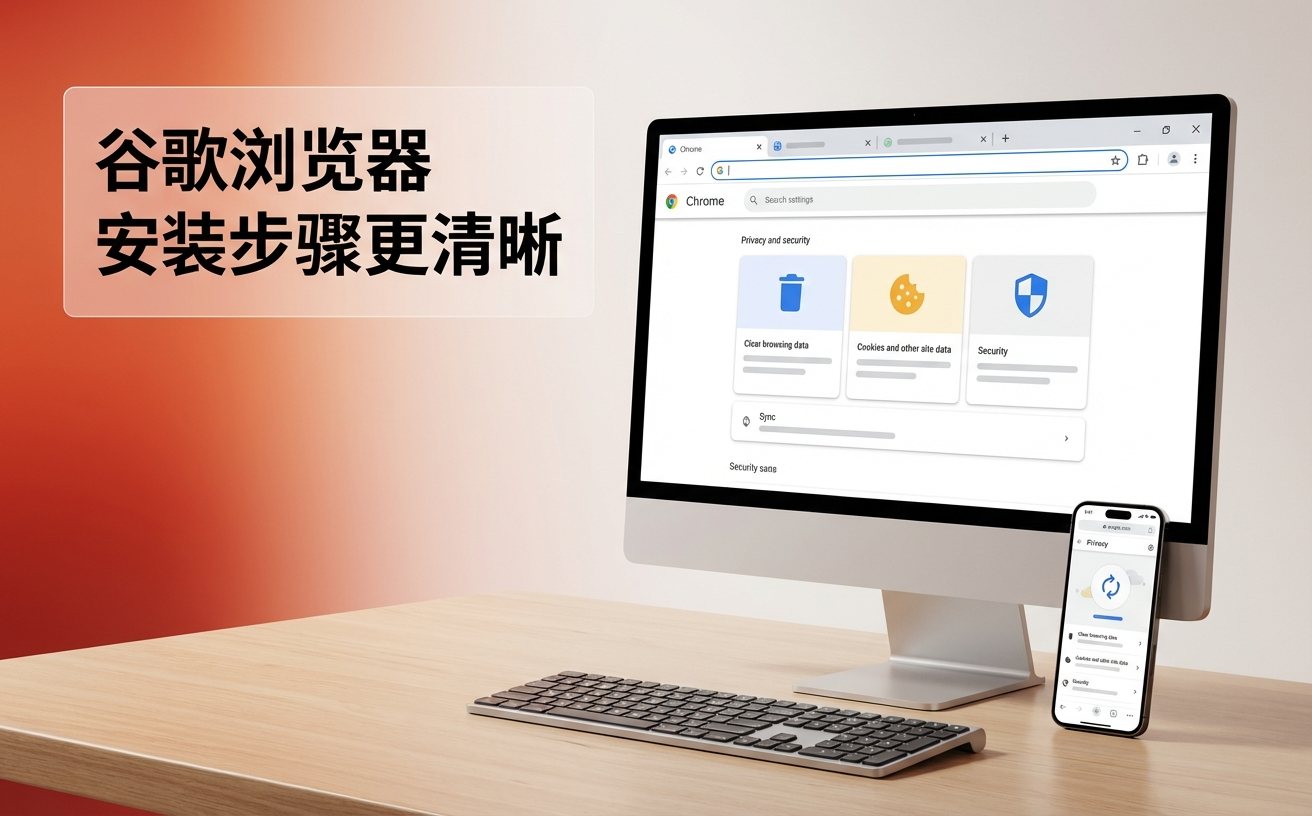
2026年谷歌浏览器迎来了重大更新,全新的“视角(Perspective)”功能彻底改变了网页浏览体验。本文专为新手用户打造,提供从谷歌浏览器 official download 到首次配置的完整路径。我们将深入解析视角功能如何在多标签页管理中发挥作用,并附带数据迁移与常见安装问题的排查技巧,助您快速上手最新版Chrome。
随着Chrome v142版本的全面推送,2026年的网页浏览正式步入三维空间时代。对于刚接触新版的用户而言,如何正确获取官方安装包并激活备受瞩目的“视角”功能,成了首要任务。这不仅是一次简单的软件升级,更是个人数字工作台的重构。
许多新手在搜索下载时容易误入第三方捆绑网站。正确的做法是直接访问Chrome官方网站。在2026年更新的v142版本中,官方在线安装包(ChromeSetup.exe)体积约为2.8MB。下载后,请右键点击文件查看“属性”进入“数字签名”选项卡,确认签名者为“Google LLC”,以确保这是真正的谷歌浏览器 official download。若安装时卡在“正在连接网络”阶段,通常是因为本地DNS缓存冲突,按Win+R输入`ipconfig /flushdns`并回车即可快速解决网络阻断问题。
安装完毕后,首次启动Chrome会进入全新的“欢迎向导”。在2026版中,系统会提示您是否开启“视角(Perspective)”功能。这是一种基于WebGPU硬件加速的全新UI层。新手只需点击右上角的“实验性功能”烧杯图标,找到“Enable Perspective UI”并将其设置为“Enabled”,重启浏览器即可。此时,您的书签栏和标签页将呈现出景深效果,主次信息一目了然,极大降低了长时间面对扁平网页带来的视觉疲劳。
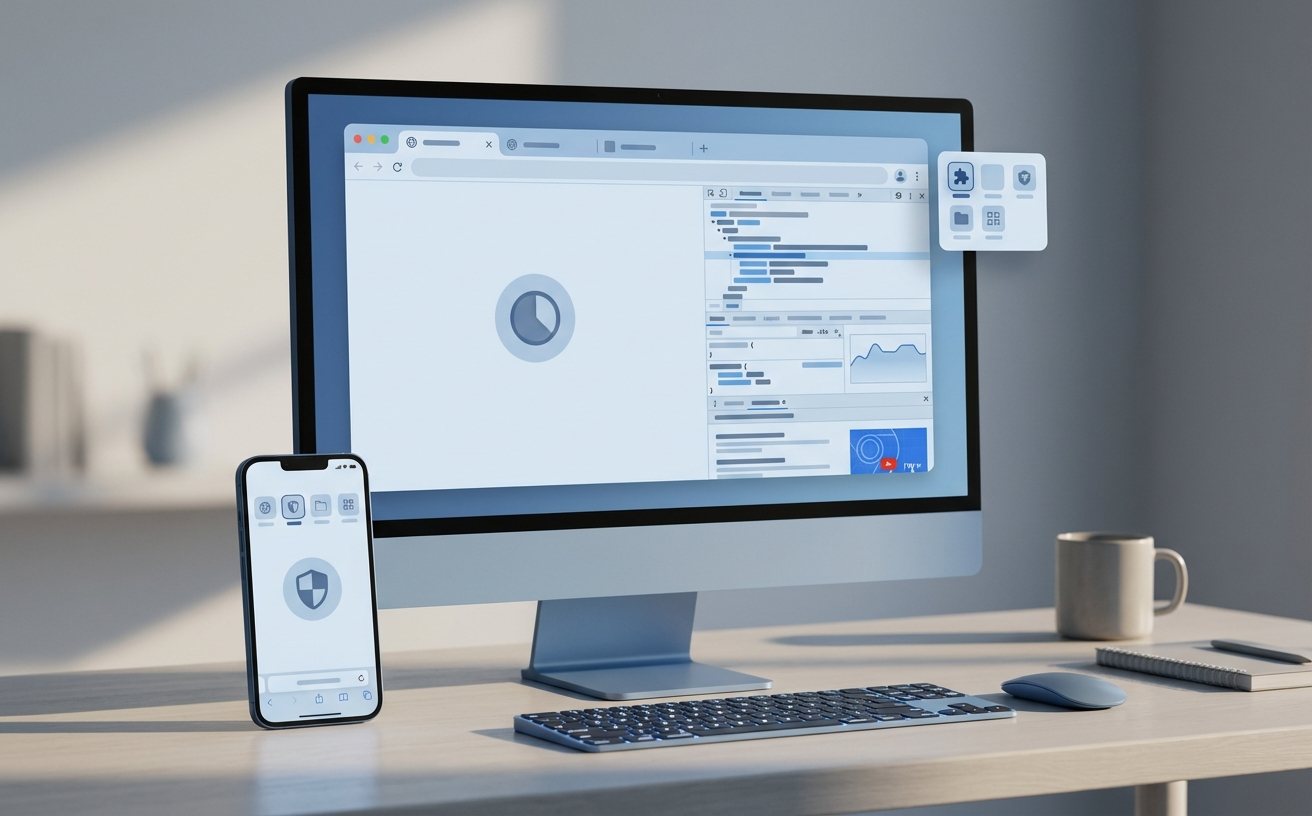
假设您正在撰写一份报告,需要同时参考三个PDF文档和两个数据表格。在传统的平铺模式下,来回切换极易出错。开启视角功能后,您可以按住Ctrl键并滚动鼠标滚轮,将当前主工作区拉近,参考文档推至背景层,形成“前台聚焦-后台待命”的立体空间。如果您是从Edge或旧版Chrome迁移过来,只需在设置中搜索“导入书签和设置”,勾选“浏览历史记录”和“保存的密码”,整个迁移过程在v142版本中已被优化至3秒内完成,完全不会打断您的沉浸式工作流。
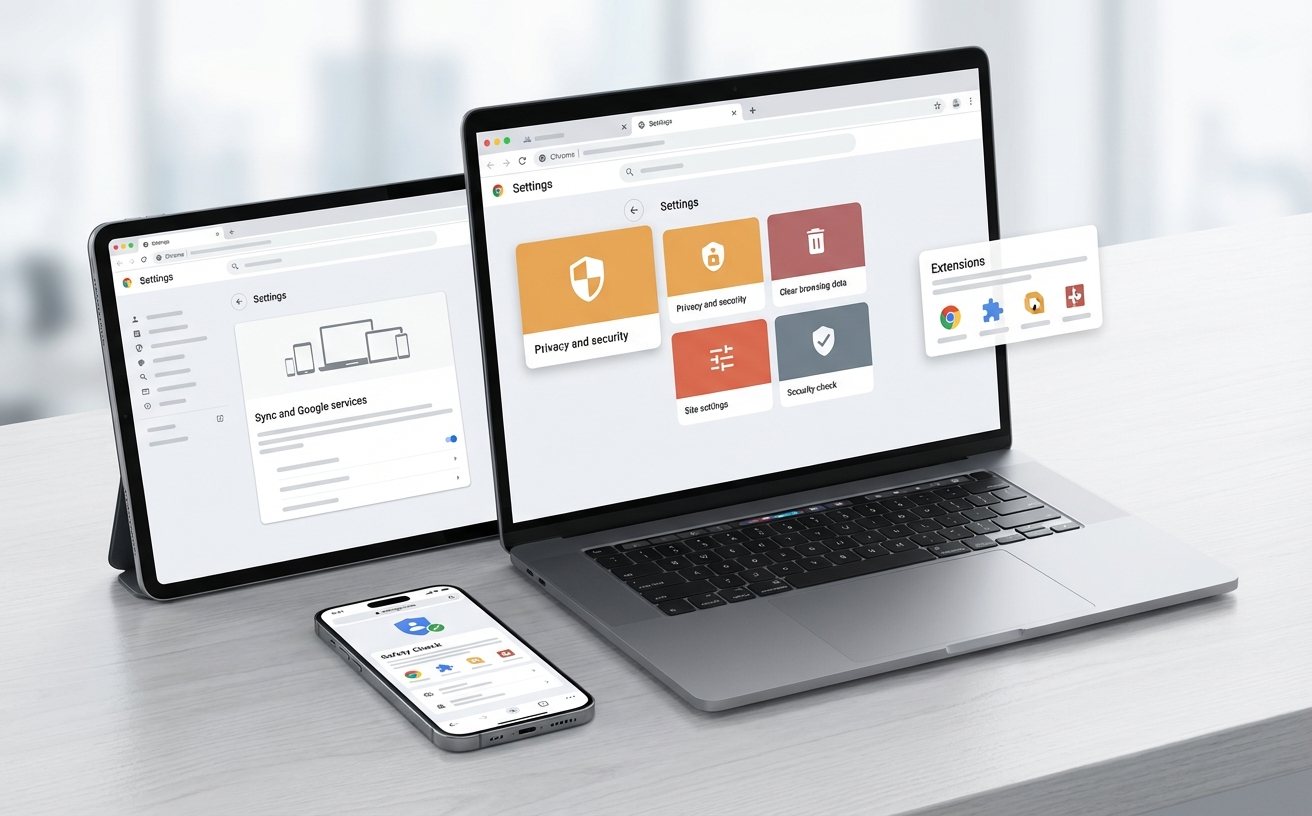
尽管2026版的视角功能极具创新,但部分新手在使用老旧核显笔记本时,可能会遇到页面边缘花屏或风扇狂转的问题。这通常是因为显卡驱动与最新的WebGPU API不兼容。排查细节如下:首先,在地址栏输入`chrome://settings/system`,尝试关闭“使用图形加速”选项并重启。如果问题解决,说明是显卡性能瓶颈。若仍想体验视角功能,建议在`chrome://flags`中搜索“Choose ANGLE graphics backend”,手动将其切换为“D3D11”或“OpenGL”,通常能有效平衡性能与发热。
这在Windows 11 24H2系统中较为常见。请检查任务管理器中是否有残留的“GoogleUpdate.exe”后台进程。右键结束该进程后,再次右键选择“以管理员身份运行”重新打开安装程序即可正常加载。
视角功能对HTML5标准支持最佳。若遇到老旧系统排版错乱,可点击地址栏左侧的“站点信息”锁型图标,在“视角渲染”选项中选择“为此网站降级为2D模式”,该设置会被浏览器永久记忆,不影响其他网页的3D体验。
截至2026年发布的v142版本,视角功能的3D空间布局仅限桌面端(Windows/Mac)同步。移动端受限于屏幕尺寸,会自动降级为传统的网格标签页组,但您保存的网页数据、书签和账号密码依然会实时互通。
准备好体验三维视角的网页浏览了吗?立即访问官方获取 谷歌浏览器 official download,开启您2026年的全新数字生活。如需获取更多高级配置技巧或排查帮助,请访问Chrome官方支持中心。
相关阅读:谷歌浏览器 official download 视角功能深度解析 2026,谷歌浏览器 official download 视角功能深度解析 2026使用技巧,谷歌浏览器功能全解析:从安装到高效使用的完整指南
