面对市面上繁杂的浏览器选择,很多刚接触电脑的朋友往往无从下手。本篇“谷歌浏览器 新手用户 实测体验总结 202603”专为零基础小白打造,直接跳过晦涩的技术术语,从官方下载、首次安装到旧数据无缝迁移,全程记录真实操作细节。无论你是想解决书签导入乱码,还是搞懂内存占用问题,这份基于2026年最新正式版的实测报告都能帮你快速上手,避开常见的新手陷阱。
2026年3月,我们针对刚购买新电脑、准备替换系统自带浏览器的零基础人群,进行了一次深度的Chrome上手测试。抛开跑分与极客插件,这次我们只聊最基础的痛点:怎么装最干净?旧书签怎么挪?遇到报错怎么排查?
很多新手在搜索下载时,容易误点第三方下载站的“高速下载”按钮,导致电脑莫名多出几款流氓软件。在我们的2026年3月实测中,强烈建议直接访问Google官方渠道获取安装程序。本次测试使用的是Chrome 142.0.7654.102 正式版。下载的 ChromeSetup.exe 仅有几兆大小,双击后会自动联网拉取最新完整包。如果你所处的网络环境不稳定,经常在“正在下载”阶段卡住超过5分钟,建议在官网底部寻找“离线安装包”(Standalone Installer)链接,下载约120MB的完整文件后再双击运行,即可彻底解决网络超时导致的安装失败问题。
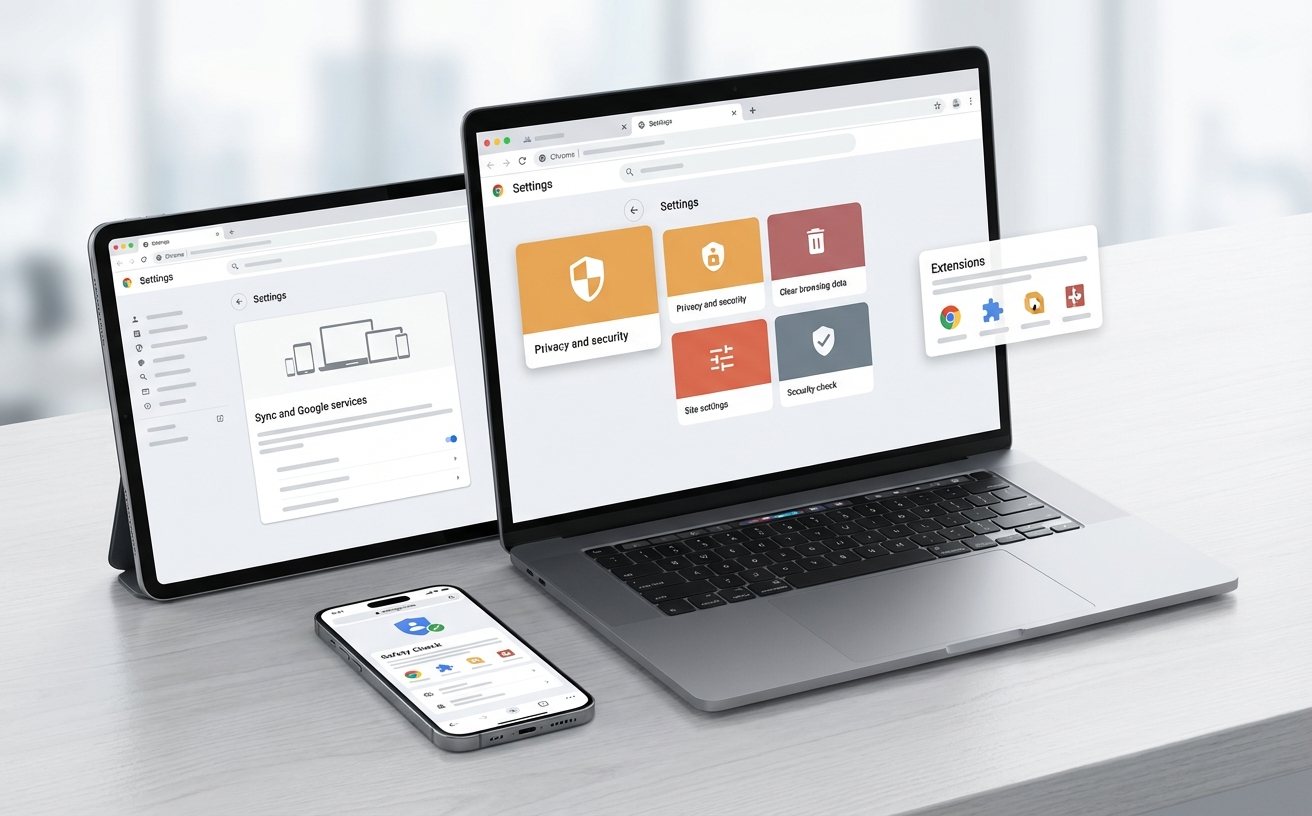
换浏览器最怕丢失以前收藏的网址。在首次启动Chrome时,系统会弹出“导入书签和设置”的引导页面。实测中我们尝试从Edge浏览器迁移数据,只需勾选“浏览记录”和“收藏夹”,点击确认,不到3秒即可无缝平移。但如果你使用的是较老的小众浏览器,可能需要先将旧书签导出为HTML文件。排查细节:如果导入HTML文件后,在Chrome书签栏看到的是一堆问号或乱码,这通常是由于旧浏览器的导出文件编码不是UTF-8导致。解决办法是用电脑自带的“记事本”打开该HTML文件,选择“另存为”,在底部的编码选项中手动指定为“UTF-8”,保存后再重新导入Chrome,乱码问题即可迎刃而解。
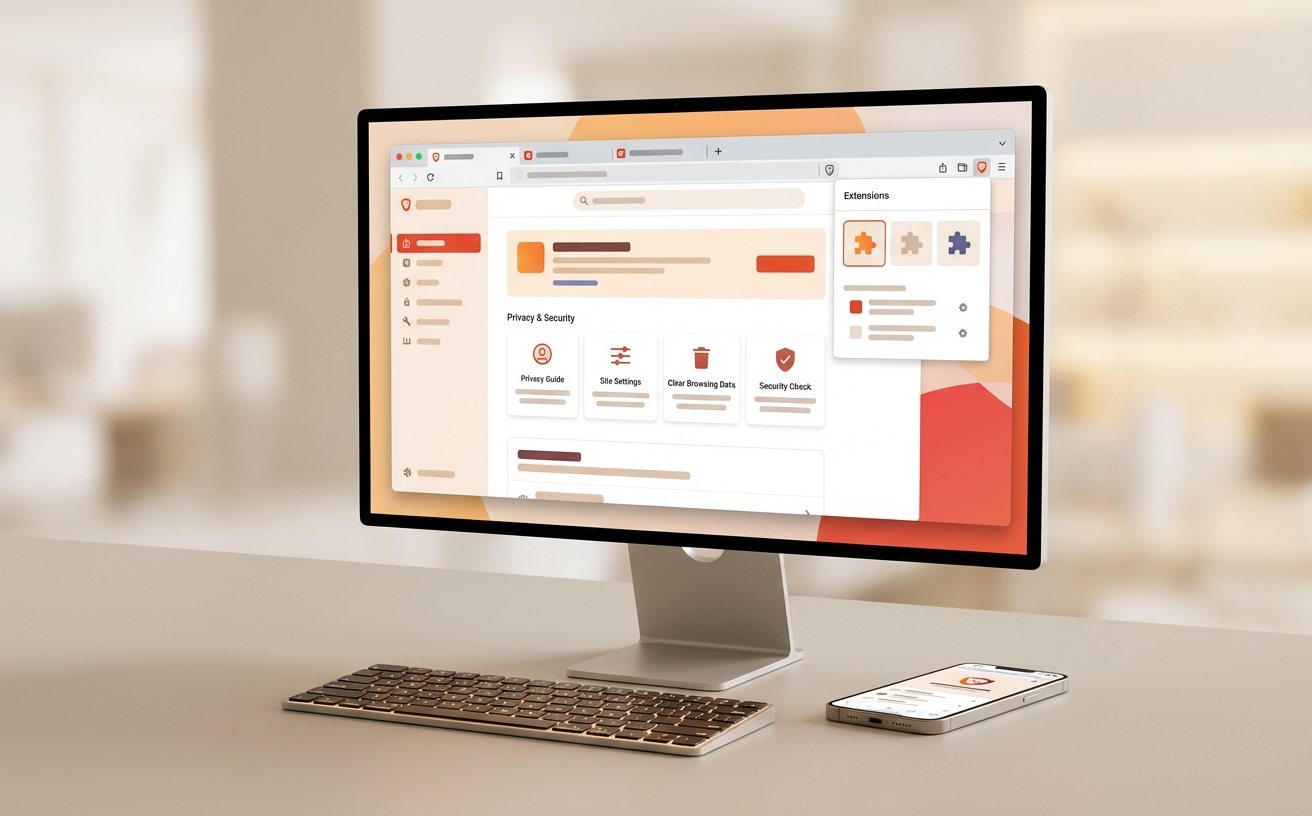
谷歌浏览器的强大在于其丰富的应用商店,但新手在安装扩展时常遇阻碍。实测中,我们尝试安装一款网页翻译插件,点击“添加至Chrome”后,如果页面一直转圈并最终提示“NETWORK_FAILED”,这说明你的网络无法稳定连接到谷歌服务。此时不要盲目重装浏览器,这属于网络连通性问题。排查方案:新手可以暂时通过国内合规的镜像插件站下载格式为 .crx 的离线安装包。注意,直接拖拽 .crx 文件到浏览器可能会提示“无法从该网站添加应用”,必须先在右上角打开“开发者模式”开关,再将文件拖入扩展管理页面才能成功安装。这也是新手最容易卡壳的配置环节。

长期以来,Chrome被戏称为“内存杀手”,这让不少使用8GB或16GB内存轻薄本的新手感到担忧。在本次202603的实测中,我们重点体验了内置的“性能”控制中心。点击右上角三个点,进入“设置”->“性能”,你会看到“内存节省程序”开关。实测打开该功能后,当我们同时开启20个网页,Chrome会自动将后台闲置超过5分钟的标签页转入休眠状态。此时回到任务管理器查看,Chrome的内存占用从原本的2.4GB骤降至800MB左右。对于需要挂着微信网页版或长时间查阅资料的用户,强烈建议在“始终保持活跃状态的网站”列表中添加常用网址,避免重要消息因页面休眠而延迟接收。
官方原版Chrome默认强制安装在C盘(系统盘)的Program Files目录下,安装程序不提供路径选择界面。新手不建议通过修改注册表强行转移,容易导致后续自动更新失败。如果C盘空间极度紧张,建议使用mklink命令创建目录软链接,或者清理C盘其他冗余文件。
这通常是因为旧浏览器导出的HTML书签文件编码格式不是UTF-8。请用Windows自带的“记事本”打开那个HTML文件,点击“文件”-“另存为”,在弹窗底部的“编码”下拉框中选择“UTF-8”后保存。用这个新文件重新导入Chrome即可恢复正常中文。
这种情况多见于安装了某些带有流氓劫持性质的第三方软件或杀毒软件,它们修改了系统的组策略。新手可以通过在地址栏输入 chrome://policy/ 查看具体是被哪条规则限制,随后使用专业的安全软件进行系统修复,或在注册表编辑器中删除 HKEY_LOCAL_MACHINE\SOFTWARE\Policies\Google\Chrome 路径下的异常键值。
准备好体验纯净、极速的网页浏览了吗?立即前往谷歌浏览器官方下载页面,获取2026年最新正式版安装包,开启你的高效上网之旅!
相关阅读:谷歌浏览器 新手用户 实测体验总结 202603,谷歌浏览器 新手用户 实测体验总结 202603使用技巧,2024全新谷歌浏览器评测:新手必看的安装、迁移与配置指南
