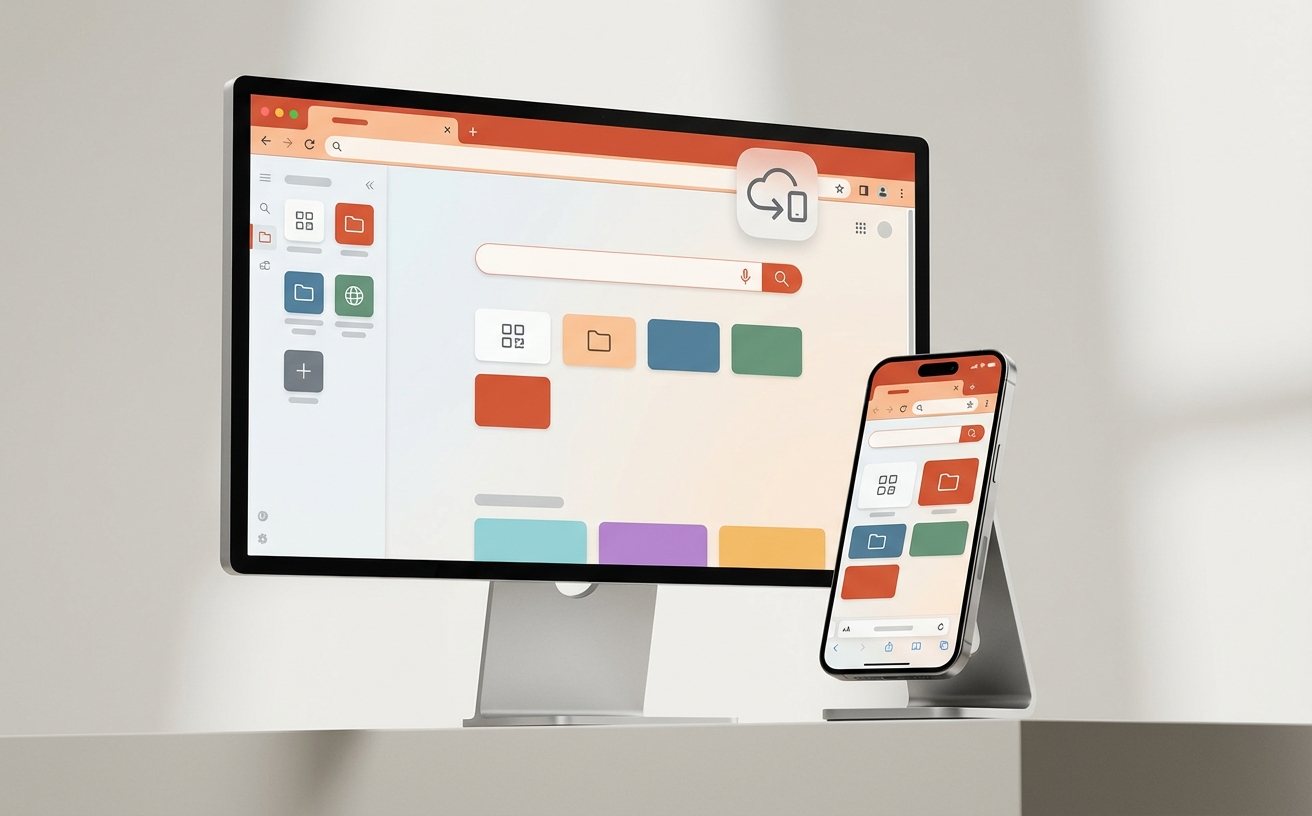
针对 2026 年 4 月最新的网络环境,本指南为您提供详尽的谷歌浏览器迁移、下载与安装全流程指导。无论您是更换了全新的工作站,还是需要在大规模办公环境下批量部署 Chrome,掌握正确的安装策略与数据迁移路径至关重要。本文将深入探讨如何利用 Google 账号云同步机制,以及在断网或内网环境下通过离线安装包(Standalone Installer)完成部署。同时,针对安装过程中可能出现的权限冲突、注册表残留等硬核问题,提供实测有效的解决方案,确保您的书签、插件及历史记录在 202604 周期内实现无缝过渡,助力新手用户快速上手。
在数字化办公需求日益复杂的 2026 年,浏览器已不仅是网页访问工具,更是个人数据的核心载体。本文将为您拆解谷歌浏览器 202604 版本的安装细节与迁移技巧。
在进行谷歌浏览器下载时,新手用户常因网络环境波动导致在线安装程序(Stub Installer)卡死在“正在下载”界面。2026 年 4 月发布的 Version 140.0.xxxx.x 版本进一步优化了安装包体积,但对于追求稳定性的用户,建议优先寻找官方提供的“离线安装包”(Standalone Installer)。该包体通常命名为 ChromeStandaloneSetup64.exe,大小约 110MB 左右。下载后,双击即可在无网状态下完成核心组件的解压与安装。请务必确认下载源的数字签名,确保其由 Google LLC 签发,以规避第三方捆绑软件的风险。安装完成后,浏览器默认会安装在 C:\Program Files\Google\Chrome 路径下,若需更改路径,需通过符号链接(mklink)方式实现,这在 202604 版本中依然是进阶用户的首选方案。

迁移谷歌浏览器的核心在于“用户配置文件”(User Data)。最简单的方法是登录 Google 账号并开启“同步”功能,这能自动同步书签、密码和扩展程序。然而,在某些无法使用云同步的场景下,手动迁移显得尤为重要。你需要访问旧电脑的 %LOCALAPPDATA%\Google\Chrome\ 路径,将整个 User Data 文件夹拷贝至 U 盘。在新电脑安装完 Chrome 后,先不要启动程序,直接将该文件夹覆盖到对应路径。需要注意的是,由于 Windows 安全机制,手动迁移后,已保存的密码可能因加密密钥(Local State 文件中的加密种子)与新系统不匹配而无法直接读取,此时建议配合 Chrome 的“密码导出”功能生成 .csv 文件进行二次导入,以确保 100% 的数据可用性。
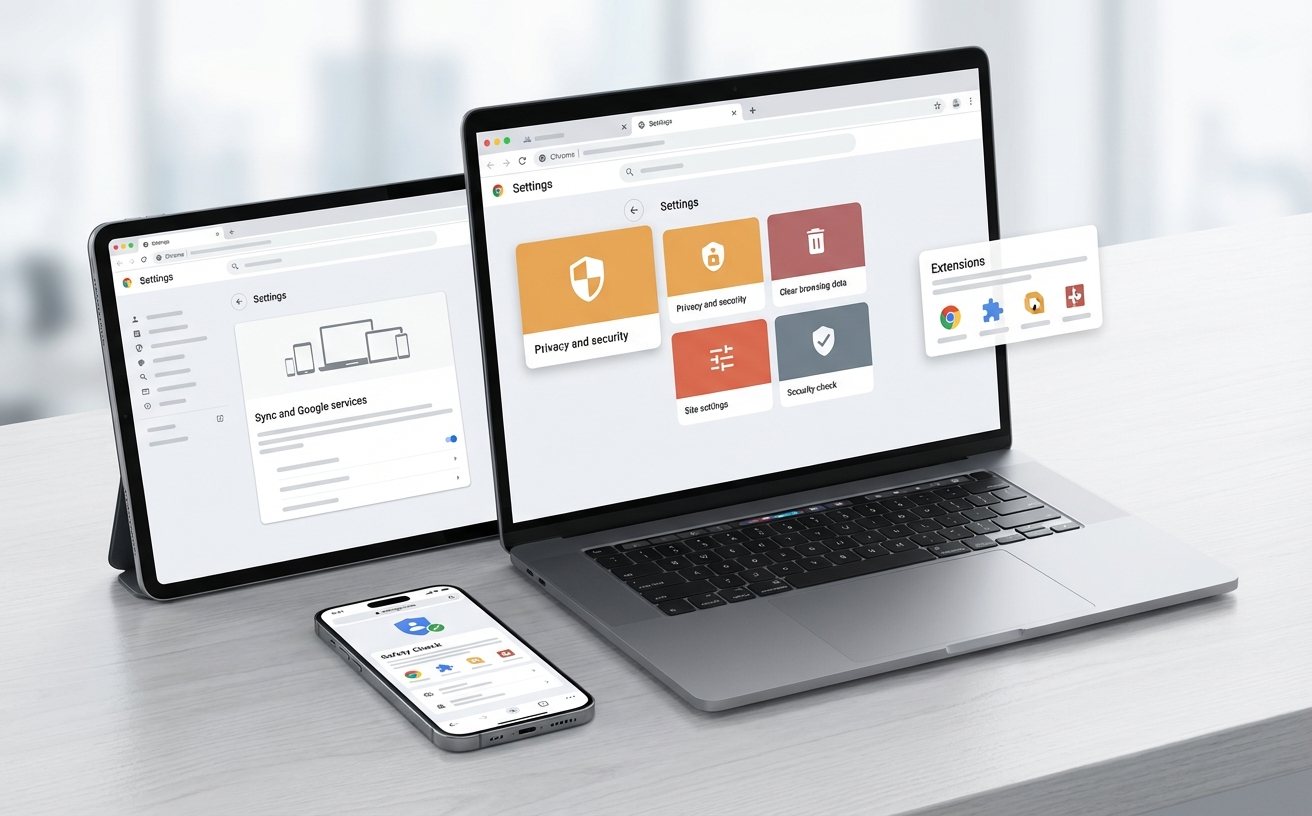
在 202604 周期的系统维护中,用户经常反馈在卸载旧版后无法安装新版,报错代码通常为 0x80070005 或 0x80040154。这通常是因为之前的安装残留了受限的注册表项或计划任务。解决此类问题的实战细节是:首先进入 C:\Program Files (x86)\Google 文件夹手动删除残留的 Update 目录;随后按下 Win+R 输入 regedit,定位至 HKEY_LOCAL_MACHINE\SOFTWARE\Google\Update,将其彻底删除。若安装程序依然报错,请检查是否开启了第三方杀毒软件的“实时防护”功能,部分严格的策略会拦截 Chrome 写入系统级服务。关闭防护并以管理员权限运行安装包,通常能解决 95% 以上的安装失败案例。
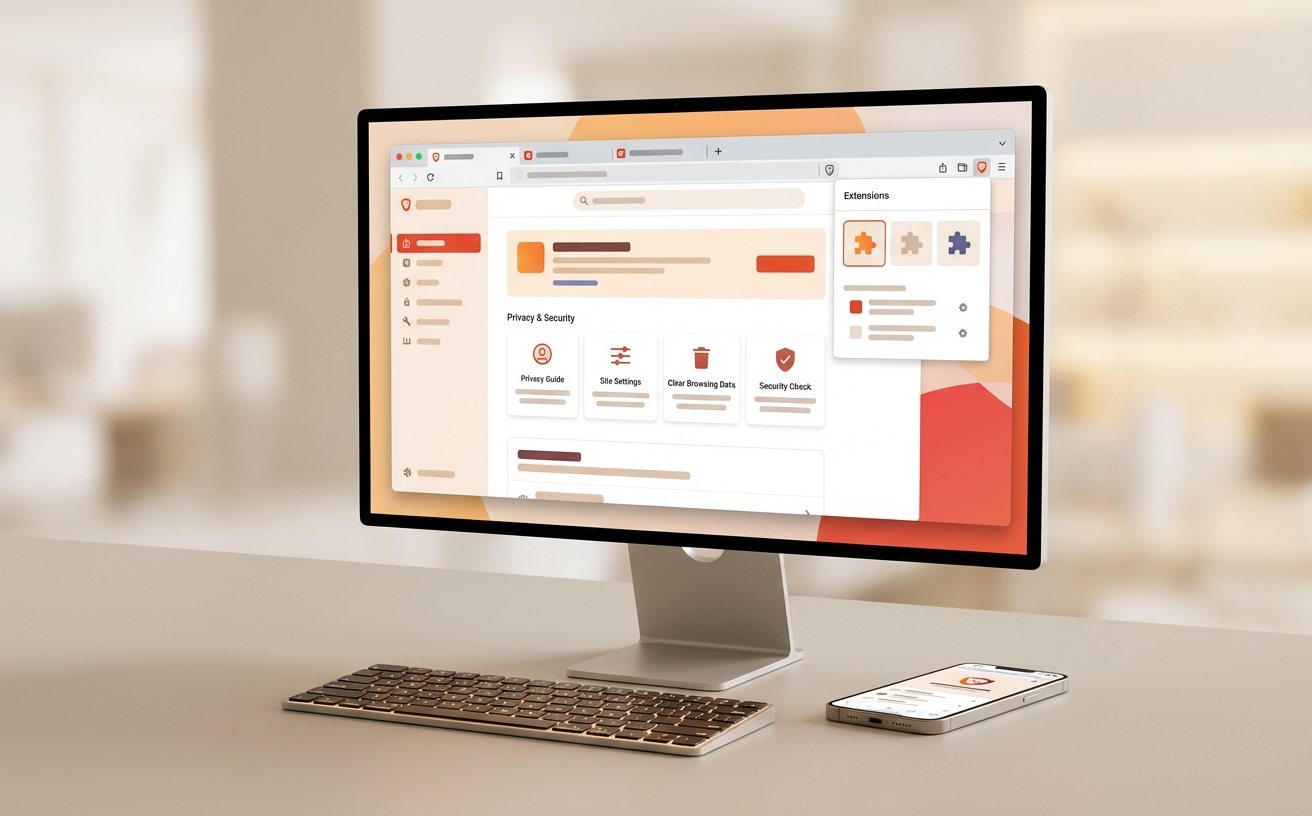
完成安装与迁移后,不要立即投入使用。202604 版本的谷歌浏览器默认开启了更激进的“内存节省模式”(Memory Saver)。对于内存小于 16GB 的设备,建议进入“设置-性能”选项,将经常需要后台运行的办公系统(如 OA、CRM)加入“始终保持活动状态”白名单,防止页面因自动释放内存而导致未保存的数据丢失。此外,针对 2026 年主流的 4K/8K 显示器,建议在 chrome://flags 中搜索并开启“GPU rasterization”以提升渲染效率。对于新手用户,建议在“隐私和安全”中完成一次“安全检查”,确保所有迁移过来的扩展程序均符合最新的安全规范,避免因旧版插件漏洞导致隐私泄露。
可以。除了拷贝 User Data 文件夹外,你可以在旧浏览器的“扩展程序”页面开启“开发者模式”,点击“打包扩展程序”生成 .crx 文件。在新电脑上,直接将这些文件拖入扩展程序页面即可完成安装。但请注意,部分插件的本地配置(如 Proxy 规则)需要单独导出其设置文件(通常为 .json 或 .txt)。
这种情况多见于系统补丁不兼容或旧版 Google Update 服务挂起。请尝试重启电脑,并检查 C:\Windows\Temp 文件夹是否有写入权限。如果依然无效,请尝试右键安装包选择“兼容性疑难解答”,或从官方渠道重新获取完整的离线安装包,避免使用只有几百 KB 的在线引导程序。
请在地址栏输入 chrome://flags,搜索“Override software rendering list”并将其设置为 Enabled。同时确保“Hardware-accelerated video decode”处于开启状态。这能强制浏览器调用独立显卡进行运算,显著降低 CPU 占用率,特别是在处理高码率流媒体时效果明显。
立即获取 202604 官方最新版谷歌浏览器,开启极速办公体验。点击此处下载官方离线安装包,或访问技术支持中心获取更多迁移工具。
相关阅读:谷歌浏览器 迁移 下载与安装指南 202604,谷歌浏览器 迁移 下载与安装指南 202604使用技巧,谷歌浏览器 面向新手用户的使用技巧 202604:从零开始的高效上网指南
