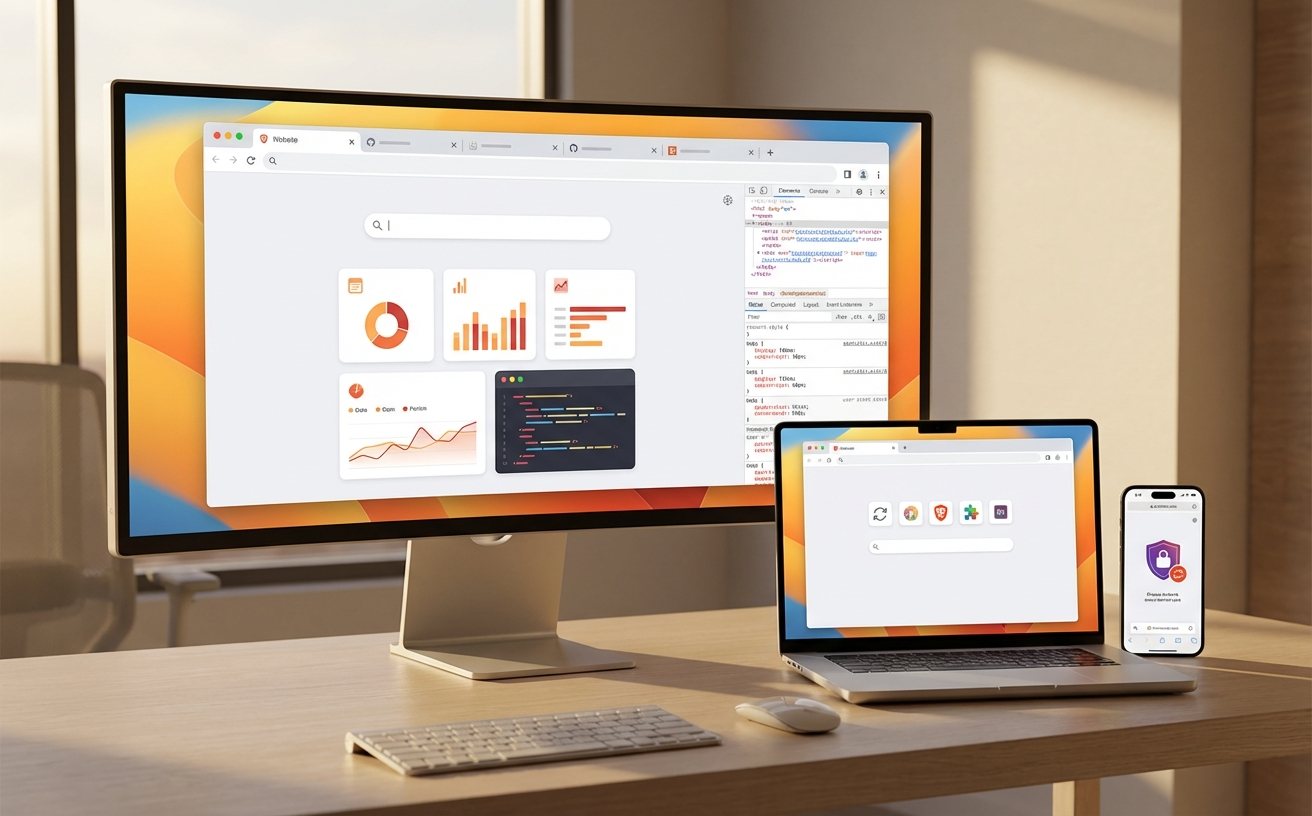
准备在2026年3月更换新电脑或重装系统?本篇《谷歌浏览器 迁移 下载与安装指南 202603》专为新手打造,提供从旧设备书签导出到新设备一键安装的完整链路。无论你是从Edge切换,还是跨Windows与macOS双端同步,都能通过官方渠道获取最新稳定版,确保密码、历史记录等核心数据零丢失,三分钟内开启高效网页浏览体验。
换了新电脑,面对空空如也的桌面,第一件事往往是装回熟悉的浏览器。但如何确保旧电脑里积累了几年的书签、保存的数百个网站密码原封不动地带过来?这份针对2026年3月最新版本环境的实操手册,将跳过繁琐的理论,直接带你完成从下载、安装到数据无缝迁移的全过程。
新手在搜索引擎寻找安装包时,极易误点带有“高速下载器”的第三方广告链接,导致电脑被静默安装各类流氓软件。请务必认准网址前缀为 google.cn/chrome 或 google.com/chrome 的官方页面。截至2026年3月,Chrome 已全面普及基于 Chromium 130+ 内核的架构,默认提供支持 64 位系统的 .exe 或 .dmg 安装文件。若你的网络环境不稳定,建议在下载页面底部寻找“备用安装程序”或“离线安装包”(Standalone Installer),它体积通常在 100MB 左右,能在断网状态下一次性完成本地部署,彻底告别安装进度条卡在“正在连接网络”的窘境。
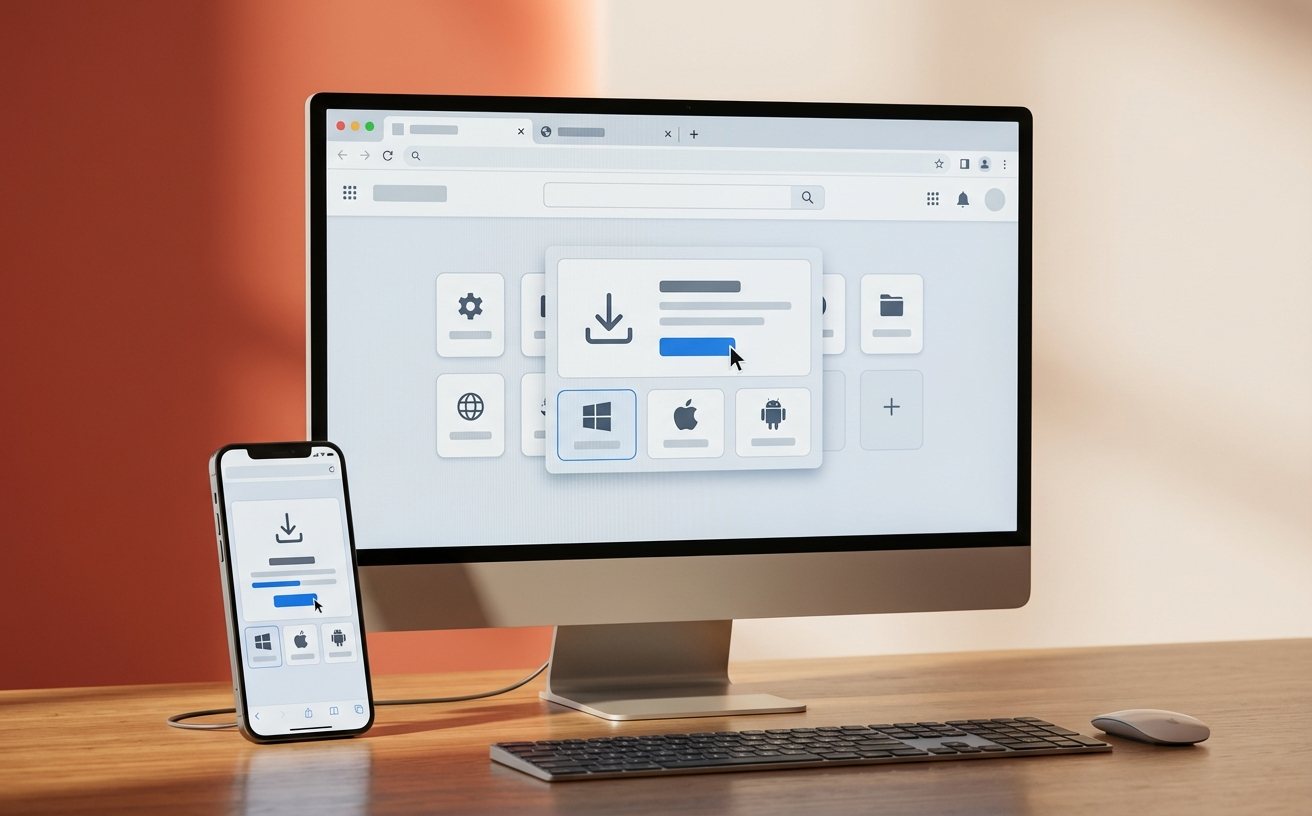
双击安装包后,大多数情况只需等待十几秒即可自动打开浏览器界面。但部分 Windows 11 用户可能会遇到弹窗提示“安装失败,错误代码:0x80040154”。这个具体场景通常是因为系统注册表残留了旧版 Chrome 的损坏键值。排查细节如下:按下 Win+R 键输入 regedit,导航至 HKEY_LOCAL_MACHINE\SOFTWARE\Google\Update,将此项重命名为 Update_old 或直接删除。随后清理 C:\Program Files (x86)\Google 文件夹下的残留文件,重启电脑后再次运行官方安装包,即可顺利完成部署。不要盲目重装系统,精准清理注册表才是核心。
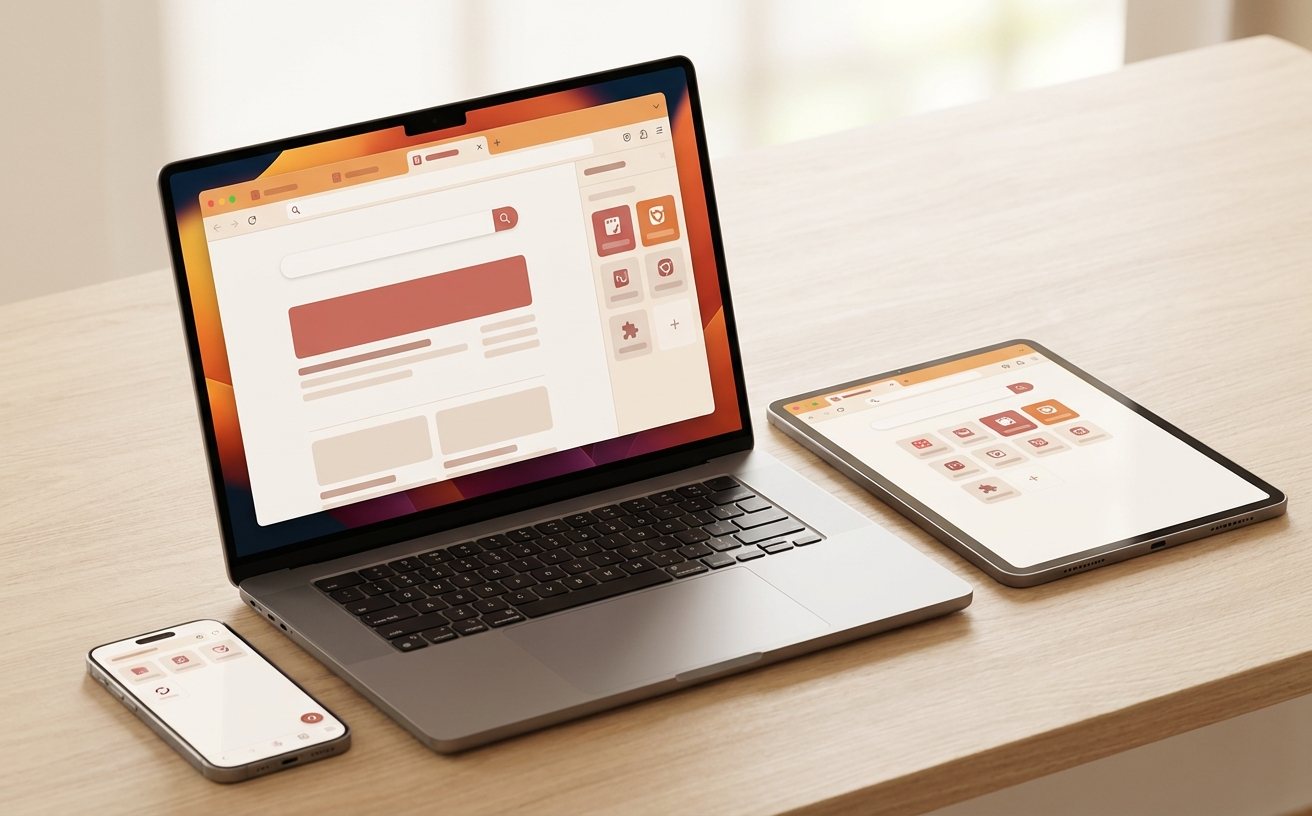
迁移数据的最快方式是登录账号。在新装的浏览器右上角点击头像开启同步,你的书签、密码甚至正在阅读的标签页都会在两分钟内从云端拉取完毕。但若处于无法连接云端的环境,本地迁移是唯一的救命稻草:在旧电脑地址栏输入 chrome://bookmarks,点击右上角选择“导出书签”生成 HTML 文件;在新电脑同一位置选择“导入书签”即可。对于密码,可在 chrome://settings/passwords 中导出 CSV 文件,新设备导入前需在 chrome://flags 中搜索 Password import 并将其设置为 Enabled,随后方可手动导入密码库。
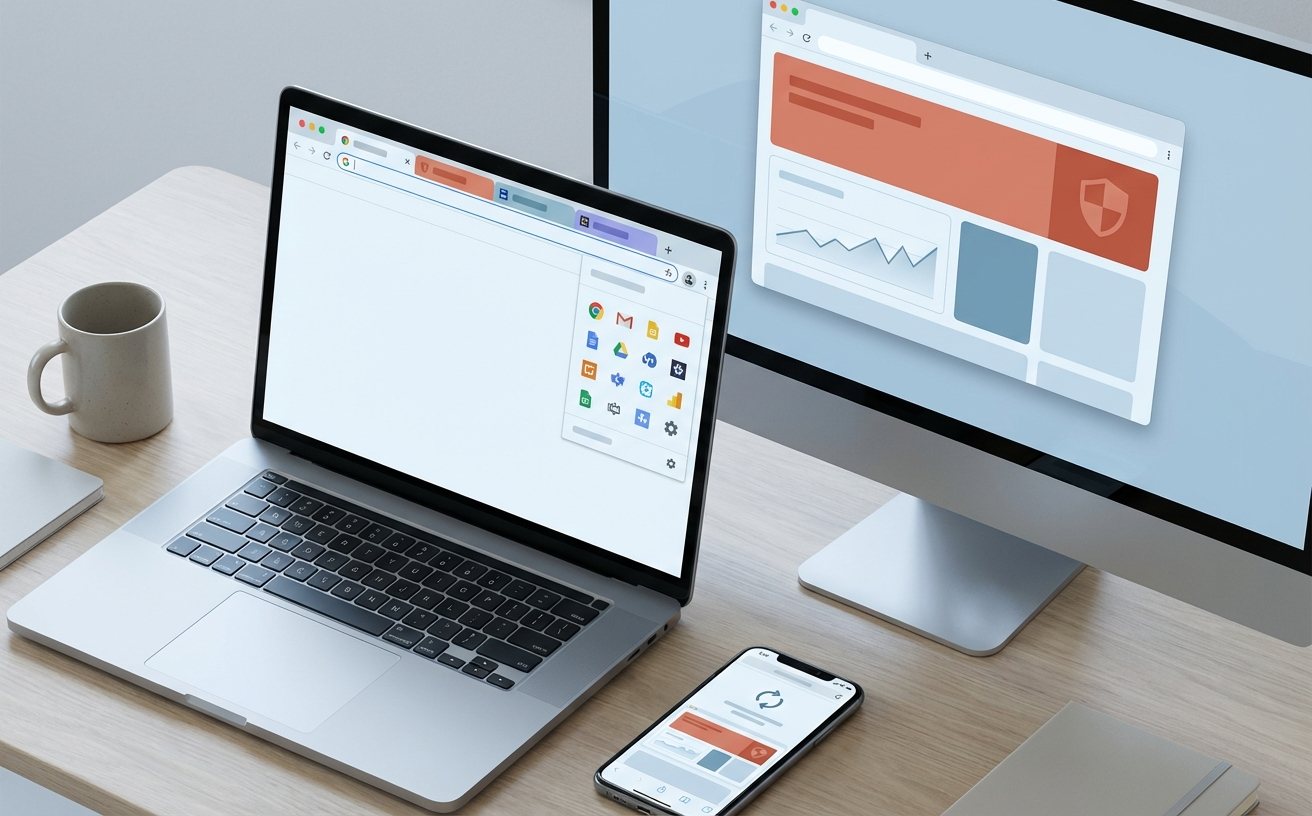
安装与迁移完成后,别急着开始冲浪,花一分钟进行基础配置能大幅提升后续体验。首先,进入设置中的“性能”面板,开启“内存节省程序”(Memory Saver)。这项功能会自动释放非活动标签页占用的 RAM,让轻薄本在打开二十个网页时依然风扇安静。其次,在“隐私设置和安全性”中,将安全浏览级别调整为“增强型保护”,它能主动拦截最新变种的钓鱼网站和恶意下载。最后,前往“外观”设置,关闭“在后台运行应用”选项,防止浏览器关闭后相关扩展仍持续消耗系统电量与内存资源。
完全可以。首次运行Chrome时,系统会自动弹窗询问是否导入其他浏览器数据。如果错过了弹窗,可以在地址栏输入 chrome://settings/importData,在下拉菜单中勾选Microsoft Edge,勾选“浏览记录”、“收藏夹”和“保存的密码”,点击导入即可瞬间完成平替。
您下载的是“在线存根安装程序”(Stub Installer),它需要实时联网拉取完整文件。如果您的DNS解析异常或网络波动,就会卡住。建议返回下载页,滚动到底部选择“其他平台”中的“离线安装程序”,下载约100MB的完整包进行本地直装。
只要您在两台设备的Chrome中登录了同一个账号并开启了“同步密码”开关,跨系统填充是无缝的。若未开启云同步,您需要先在Windows端导出密码CSV文件,再通过U盘拷贝到Mac端,在密码管理器设置中手动导入该文件。
准备好迎接更流畅、更安全的网页浏览体验了吗?立即访问官方渠道获取最新版安装包,按照本指南完成数据迁移与核心配置。点击此处【下载谷歌浏览器官方稳定版】,即刻开启你的高效数字生活!
相关阅读:谷歌浏览器 迁移 下载与安装指南 202603,谷歌浏览器 迁移 下载与安装指南 202603使用技巧,谷歌浏览器 202613 周效率实践清单:新手从安装到进阶的无缝指南
