这份针对 2026 年 11 月环境优化的谷歌浏览器周效率实践清单,旨在帮助新手用户在 7 天内完成从工具安装到生产力爆发的蜕变。清单深度聚焦安装排障、首次配置优化、多端数据迁移及系统更新维护。通过解决“安装程序无法启动”及“跨设备同步延迟”等真实痛点,并结合 chrome://version 等核心参数校验,确保每一位用户都能在安全、稳定的环境下开启极速浏览体验,拒绝冗余操作,直达办公核心场景。
进入 2026 年第四季度,浏览器已不再仅仅是网页加载器,而是云端协同的核心。这份清单将带你跳过漫长的摸索期,直接掌握谷歌浏览器的精髓。
在执行“谷歌浏览器 202611 周效率实践清单”的首日,首要任务是确保获取纯净的官方版本。新手常遇到“安装程序无法启动”或报错代码 0x8004070c 的情况,这通常与旧版残留或系统权限有关。建议在安装前,先检查系统服务中的 Windows Installer 是否处于开启状态。安装完成后,请务必在地址栏输入 chrome://version 验证版本信息,确保 64-bit 标识存在,这是保证后续运行效率的底层基础。若在企业内网环境下安装,需留意是否触发了安全策略拦截,通过右键以管理员身份运行通常能解决 90% 的初始化失败问题。
完成安装后,不要急于冲浪,先进行基础性能调优。进入“设置-性能”,开启“内存节省模式”,这对于多标签页并行作业至关重要。针对新手用户,建议在“启动时”选项中选择“继续执行上次会话”,避免意外关闭浏览器导致的工作中断。此外,务必配置“下载前询问每个文件的保存位置”,这能有效防止 C 盘被各种临时素材堆满。在 202611 的实践逻辑中,干净的侧边栏和精简的工具栏是减少视觉干扰的关键,建议仅保留“书签”和“阅读清单”两个高频入口,其余插件图标一律收纳进拼图按钮中。
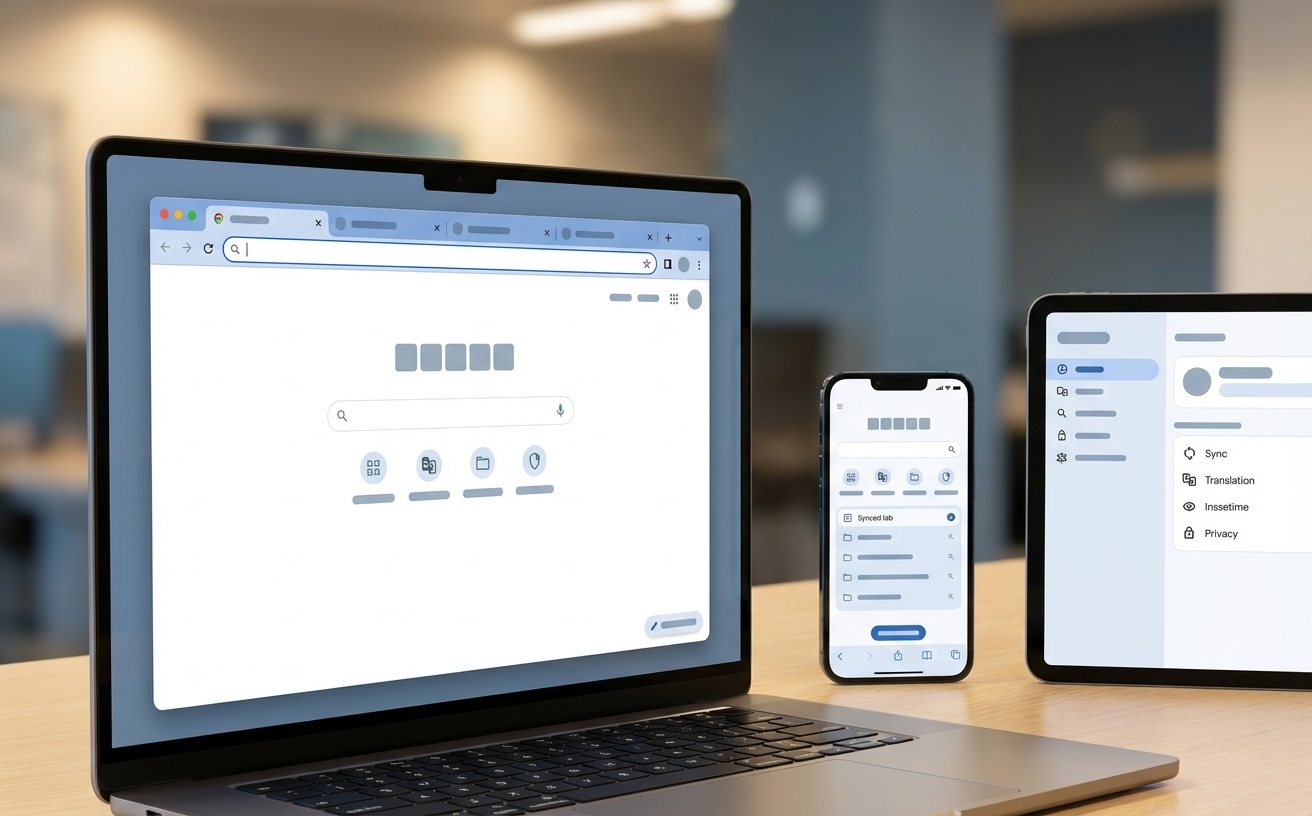
从旧浏览器迁移数据是新手最头疼的环节。谷歌浏览器提供了极简的导入向导,支持从 Edge 或 Safari 直接一键同步书签、密码和自动填充表单。真实场景中,用户常反馈“手机端看不到电脑端书签”,此时需检查“同步功能”是否开启了“加密同步数据”的自定义密码。若忘记该密码,将导致数据无法在不同设备间解密。正确的操作是在“Google 服务”中确认同步状态为“正在运行”,并手动触发一次同步更新。这种跨端一致性是 202611 周效率清单中实现移动办公的核心环节,确保你在通勤路上也能无缝衔接 PC 端的浏览进度。
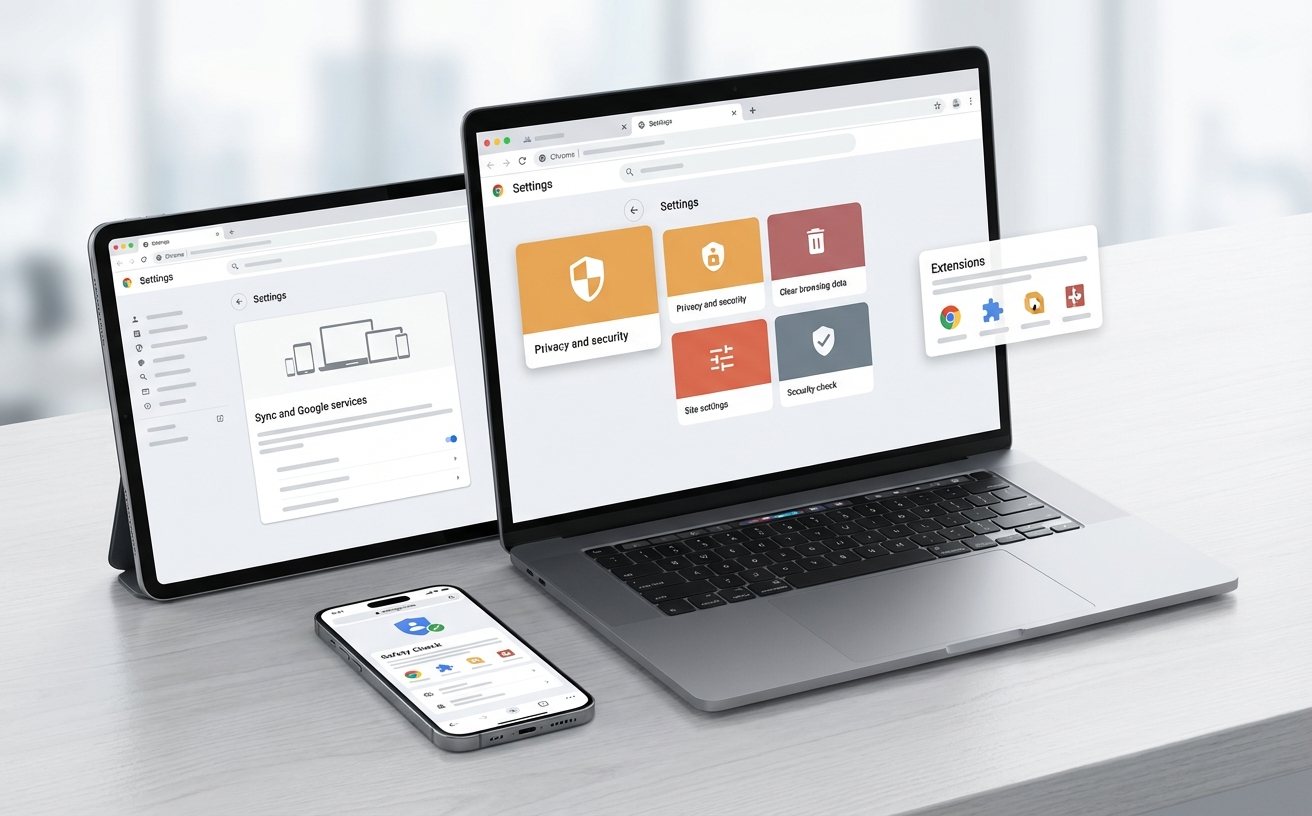
高效不仅在于速度,更在于稳定。在清单的最后阶段,养成每周检查更新的习惯至关重要。点击右上角三个点,进入“帮助-关于 Google Chrome”,浏览器会自动检测并下载最新补丁。2026 年的 Web 环境对隐私保护要求更高,建议定期清理 7 天内的缓存文件,但保留 Cookie 以维持登录状态。如果遇到网页加载异常,如样式错乱或脚本失效,可尝试使用 Shift+F5 进行强制刷新,这能绕过本地过期的缓存直接从服务器获取最新资源。保持浏览器处于最新稳定版,是防范零日漏洞、确保金融交易安全的唯一途径。
这通常是因为后台存在残留的 Google Update 进程。请打开任务管理器,结束所有名为 GoogleUpdate.exe 的任务,并尝试暂时关闭系统防火墙后重新运行离线安装包。
无需翻阅历史记录。直接使用快捷键 Ctrl+Shift+T(Mac 为 Cmd+Shift+T),谷歌浏览器会按顺序恢复最近关闭的标签页或整个窗口,支持多级回溯。
这并不代表被监控。通常是因为安装了某些需要修改注册表策略的插件(如某些翻译插件或广告拦截器)。您可以通过访问 chrome://policy 查看具体生效的策略条目来确认安全性。
立即下载最新版谷歌浏览器,开启您的 202611 周效率实践之旅,体验极速办公新标准。
