
本篇谷歌浏览器教程专为新手设计,深度解析从官方渠道安全下载、离线安装包获取,到书签密码无痛迁移的核心步骤。针对用户常遇到的更新失败、界面字体模糊及内存占用过高等真实痛点,提供可落地的解决方案。无论您是从旧版浏览器切换还是首次配置,本文都将助您快速构建一个高效、安全的 Chrome 办公环境。
作为全球市场份额领先的浏览器,Chrome 以其极速和安全性著称。但在实际使用中,新手往往会卡在“安装包下载慢”或“旧数据如何同步”等第一步。本教程将抛弃空泛的理论,直接带你进入实操环节。
在搜索“谷歌浏览器教程”时,首要任务是识别官方下载源。请务必认准 google.cn/chrome/ 域名。目前 Chrome 稳定版(Stable Channel)保持约四周一次的大版本更新频率。若由于网络环境导致在线安装程序(仅几MB的小文件)进度条卡死,建议获取官方离线安装包(Standalone Installer)。离线包文件名通常包含“ChromeStandaloneSetup64.exe”,体积约为 100MB 左右。安装后,你可以在地址栏输入 `chrome://version` 校验版本信息,确保当前运行的是 64-bit 官方正式版,这是保障后续插件兼容性的基础。

首次启动后,建议立即进入“设置”中的“隐私与安全”面板。开启“安全检查”功能,系统会自动扫描已保存密码是否存在泄露风险。针对国内用户普遍反馈的网页字体模糊问题,可进入“自定义字体”选项,将标准字体统一设置为“微软雅黑(Microsoft YaHei)”或“PingFang SC”,这能显著提升长文阅读的舒适度。此外,务必通过快捷键 Ctrl+Shift+B 唤出书签栏。对于内存较小的设备,建议在“性能”设置中开启“内存节省模式”,该功能会自动释放后台非活动标签页的资源,避免多开网页导致的系统卡顿。
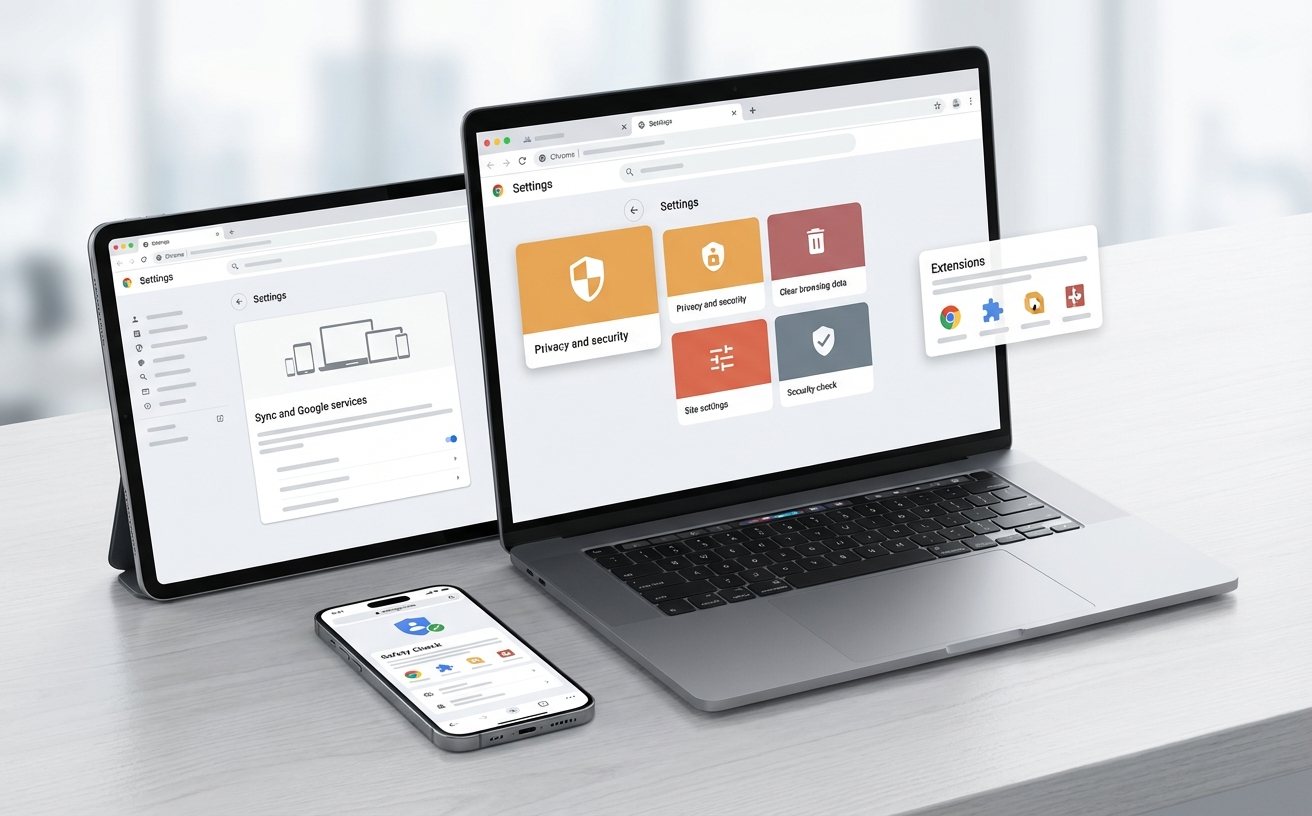
从旧浏览器切换到 Chrome 最怕数据丢失。在 Chrome 的“导入书签和设置”菜单中,支持直接从 Edge、Firefox 抓取数据。若遇到跨设备迁移场景,可采用 HTML 导出法:在旧设备导出 `bookmarks.html`,再通过 Chrome 书签管理器的“导入”功能恢复。真实排障细节:若导入后发现中文书签显示为乱码,通常是文件编码问题,需用记事本打开 HTML 文件并另存为“UTF-8”编码后再重新导入。对于密码迁移,Chrome 现已支持 .csv 格式的批量导入导出,极大方便了不习惯使用云同步的用户。
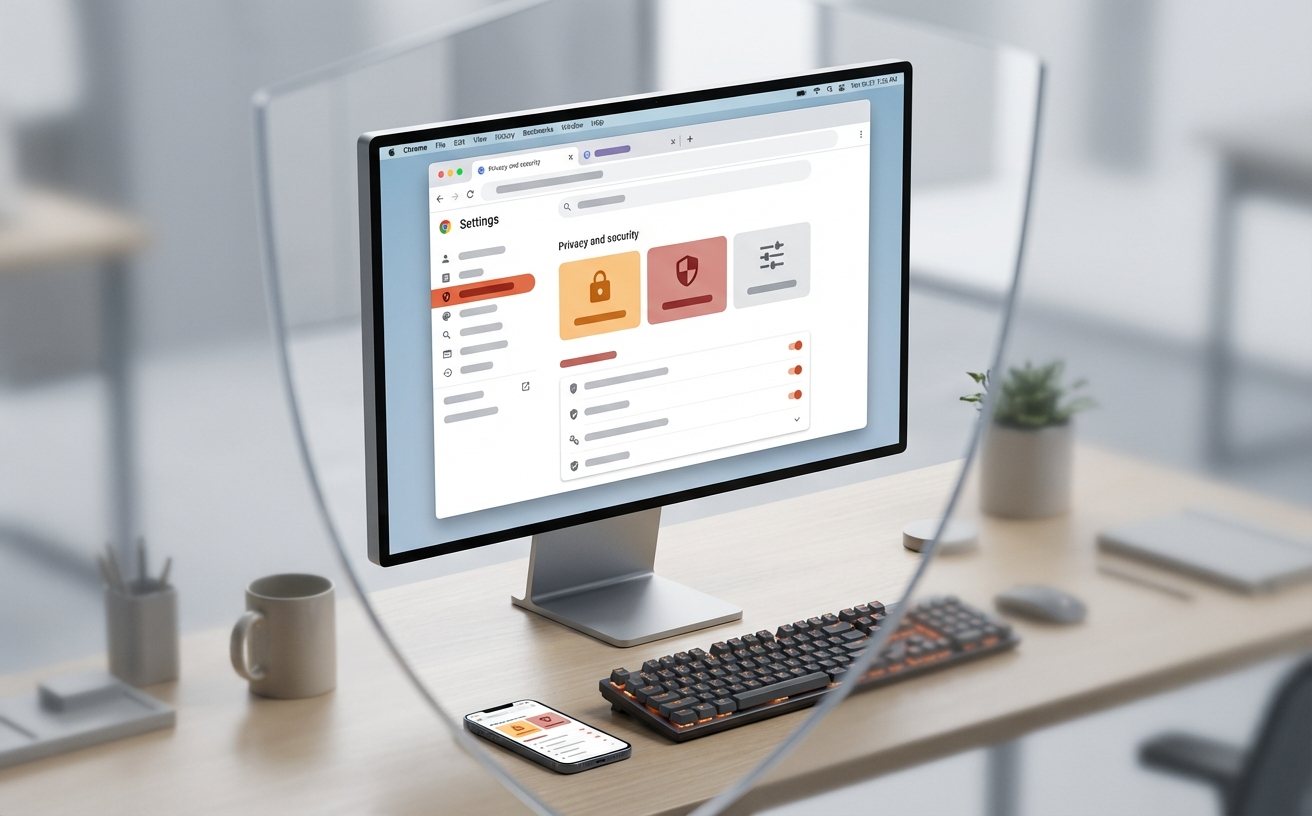
长期使用 Chrome 可能会遇到“错误代码 3 或 11”的更新失败提示。这通常是因为 Google Update 服务被系统安全软件禁用。解决办法是按下 Win+R 键,输入 `services.msc`,找到 Google 更新服务(gupdate)并将其启动类型改为“自动”。在插件管理方面,新手应养成定期清理不常用扩展的习惯,通过 `chrome://extensions/` 页面可以一键关闭或卸载。若遇到某个页面频繁崩溃(喔唷,崩溃了!),可尝试在快捷方式目标路径后添加 `--disable-gpu` 参数,排查是否为显卡驱动硬件加速导致的兼容性问题。
这是因为你下载的是在线安装引导程序。请尝试搜索并下载 Chrome 官方离线安装包(Standalone Installer),它包含了完整的浏览器组件,无需联网即可完成本地安装。
不一定。这通常是因为某些安全软件或插件修改了注册表策略(如设置了默认搜索引擎),或者你使用的是企业定制版。可以在地址栏输入 `chrome://policy` 查看具体的管理策略来源。
使用快捷键 Ctrl+Shift+Del 唤起清理面板,在“高级”选项卡中,仅勾选“缓存的图片和文件”及“Cookie 及其他网站数据”,确保不要勾选“密码及其他登录数据”即可。
想要体验极速浏览?立即前往官方渠道下载最新版谷歌浏览器,开启高效上网之旅。
