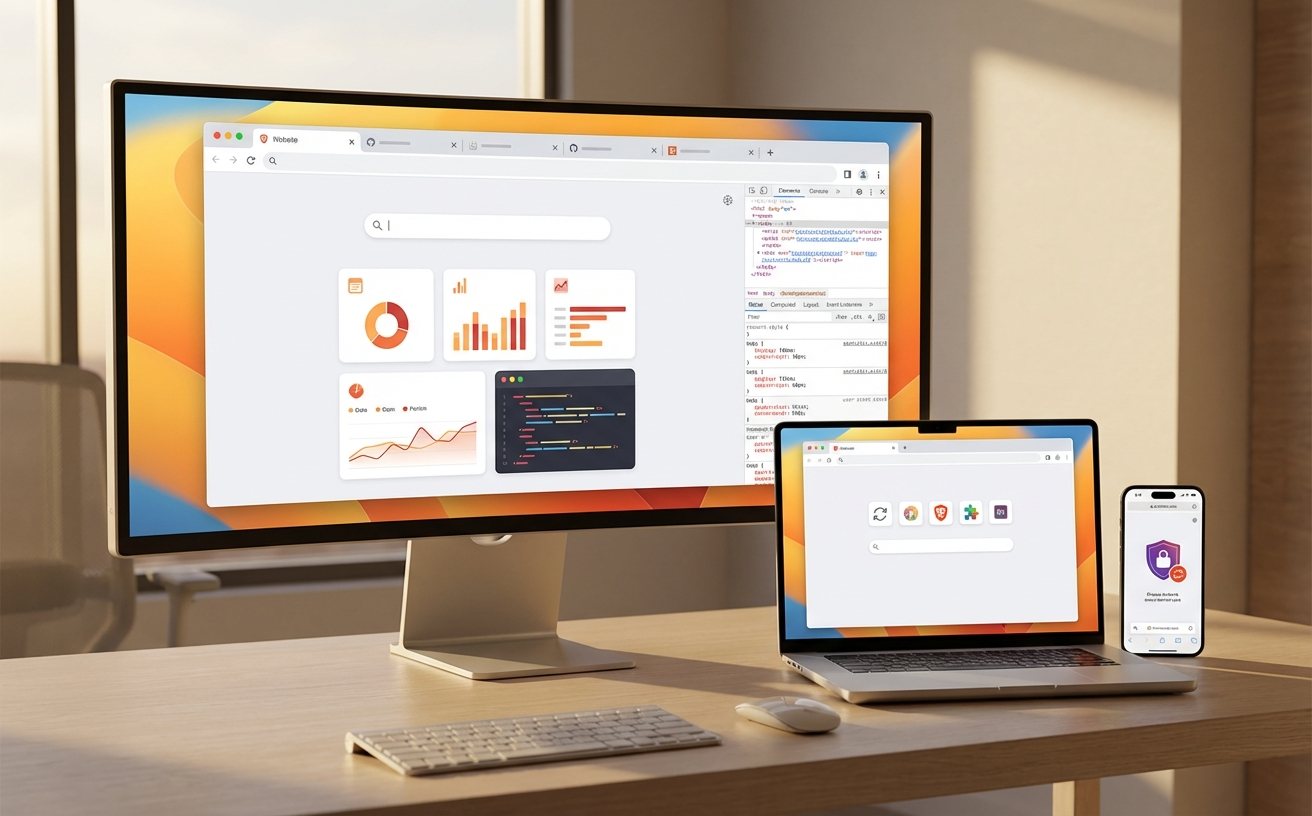
还在为新电脑装机后的浏览器配置发愁?这份专为新手打造的谷歌浏览器 202613 周效率实践清单,将带你跳过繁琐的摸索阶段。从官网下载防坑、首次启动的极简配置,到书签无损迁移与静默更新机制的深度解析,我们为你梳理了最直接的操作路径。无论你是刚接触Chrome,还是希望优化日常网页浏览体验,这份清单都能帮你快速搭建属于自己的高效数字工作台。
拿到新设备的第一件事往往是下载浏览器,但很多人在第一步就走进了误区。本周的实践清单将直接切入新手最容易卡壳的四个关键节点,用清晰的动作指令替代冗长的理论,帮你把Chrome调教成最顺手的状态。
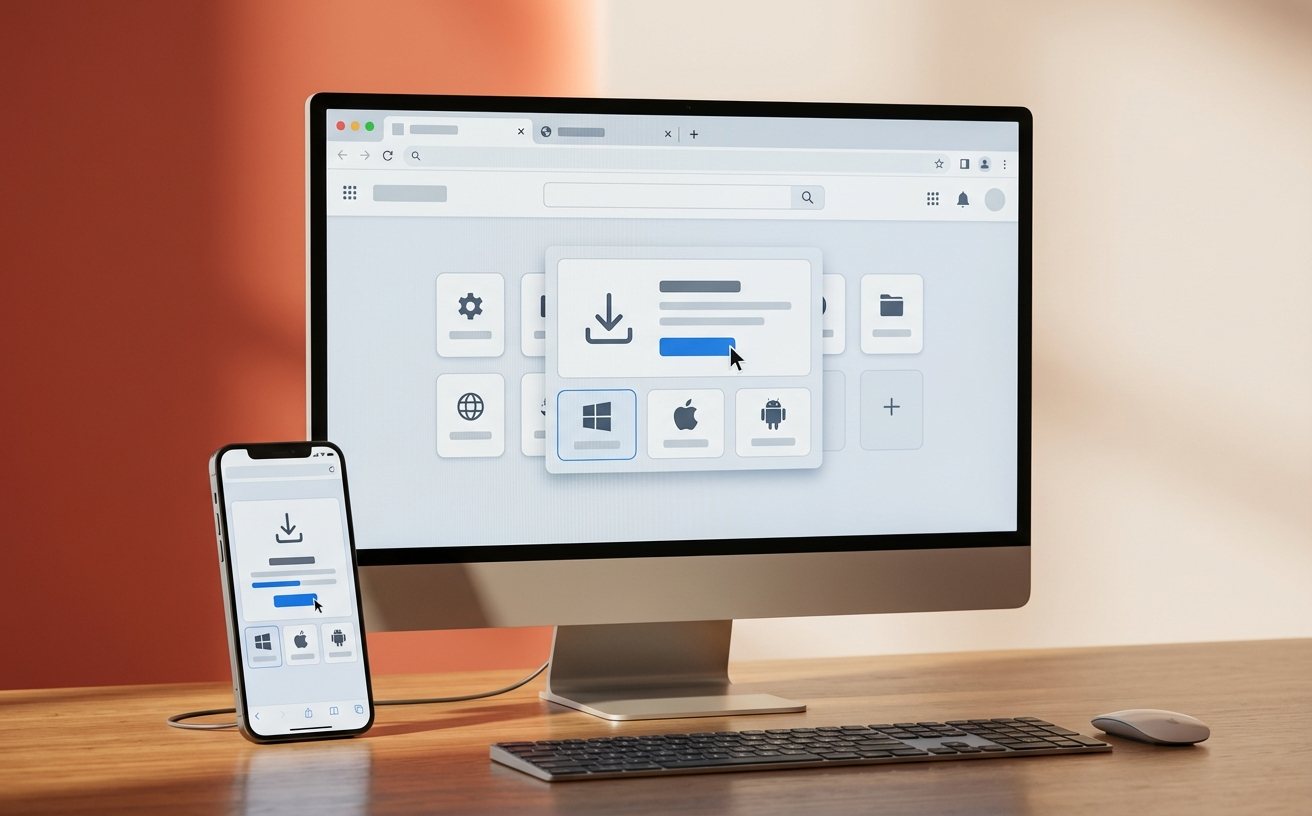
很多新手在搜索引擎输入“Chrome下载”时,容易误点带有捆绑软件的第三方下载站。正确的做法是直接认准带官方标识的 google.cn/chrome 域名。在2026年第13周的测试中,当前最新稳定版(如Chrome 123及以上版本)的离线安装包体积通常在100MB至110MB之间。如果你下载的exe文件只有几兆,那大概率是需要联网下载的在线安装器,在网络不佳时极易报错“错误代码 0x80040154”。建议在官网底部选择“其他平台”获取完整离线包,断网也能一键装机,彻底杜绝主页被篡改的风险。
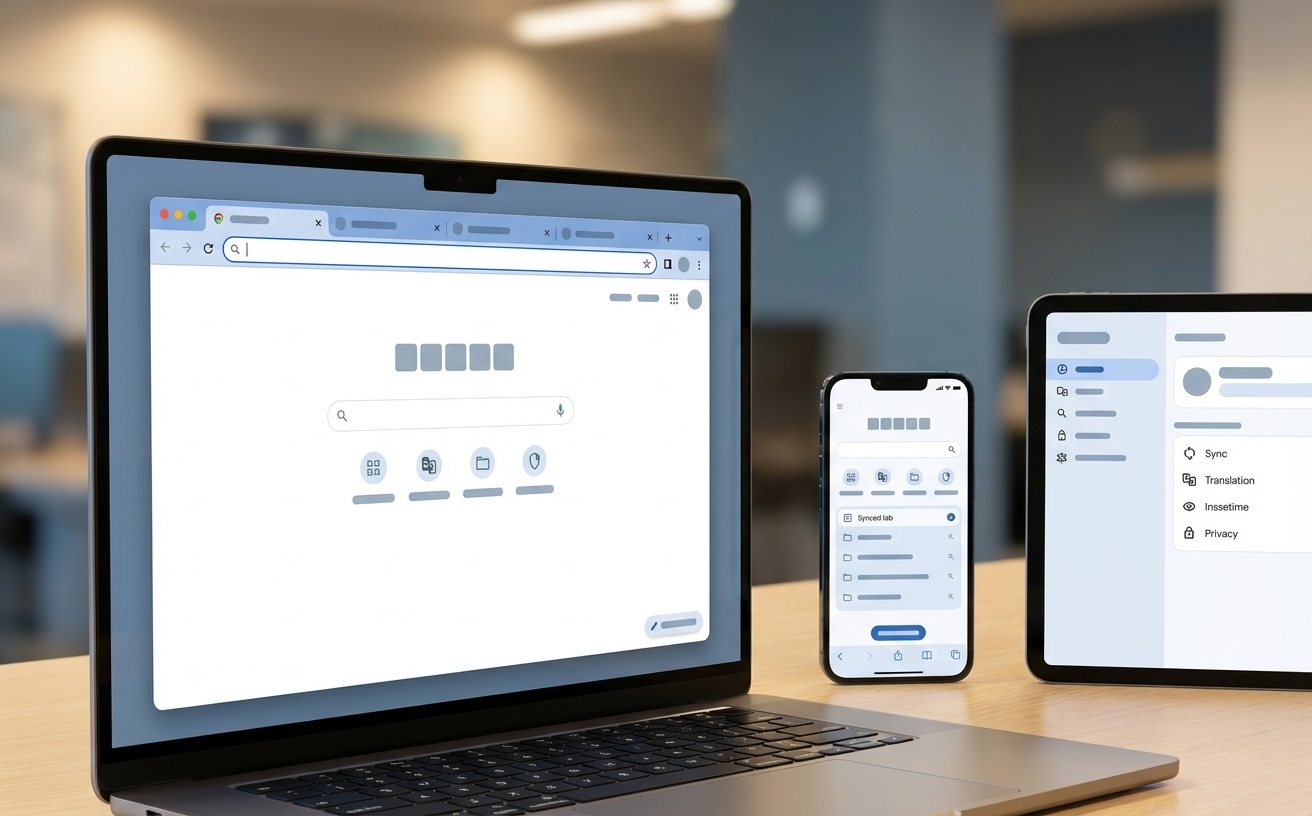
首次双击打开Chrome,不要急于浏览网页。第一步,点击右上角的头像图标登录Google账号,开启“开启同步功能”。这能确保你未来的密码、历史记录实时云端备份。第二步,进入 chrome://settings/appearance (直接复制到地址栏回车),打开“显示书签栏”开关(快捷键Ctrl+Shift+B)。对于新手而言,将高频使用的网站直接拖拽到书签栏,并右键选择“修改”,删除名称仅保留图标,可以在有限的屏幕空间内塞下几十个常用站点,视觉上也更加清爽直接。
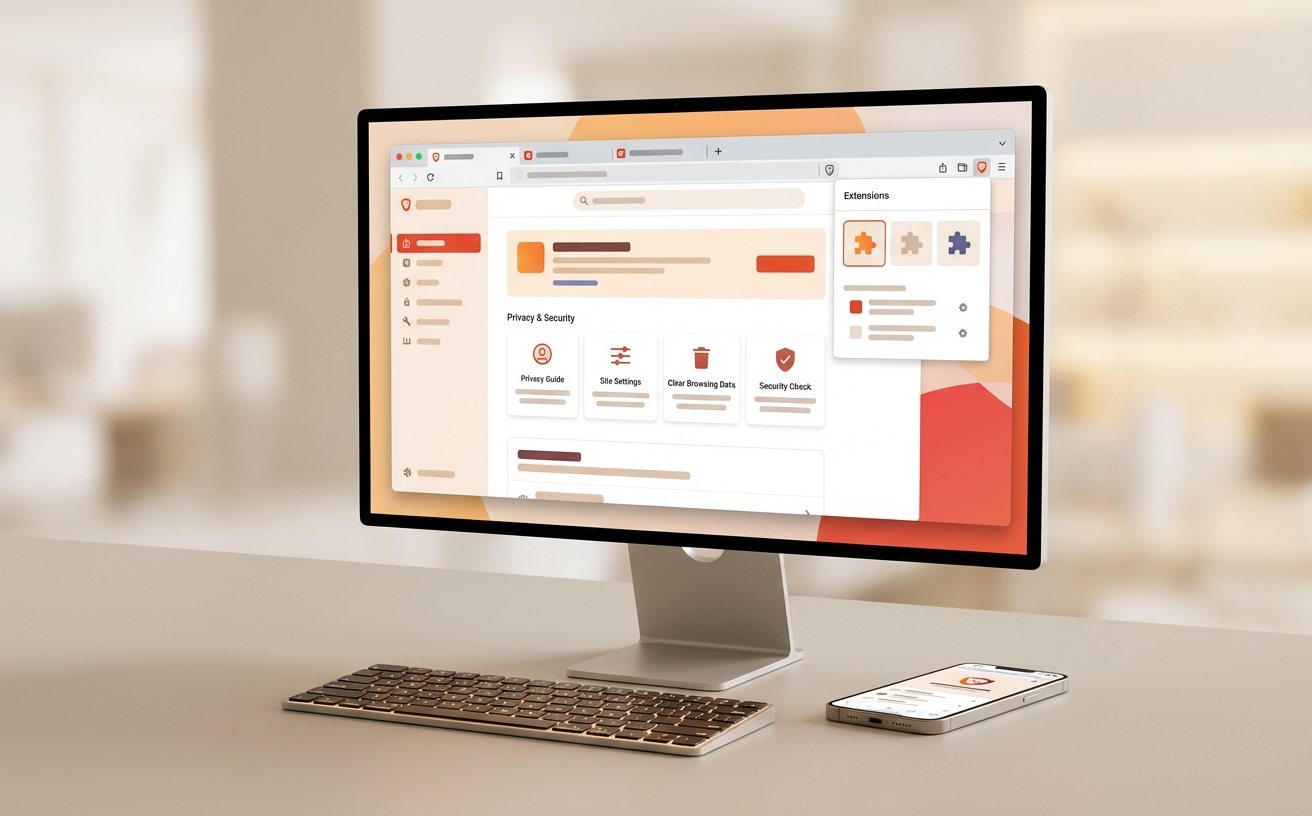
从Edge或Firefox迁移到Chrome,最怕丢失积累多年的书签和保存的密码。Chrome内置了极其便利的导入工具。只需在地址栏输入 chrome://settings/importData ,勾选你需要的数据源即可一键搬家。但如果你遇到“无法找到支持的浏览器”提示,不要慌张。你可以先在旧浏览器中将书签导出为HTML文件,然后回到Chrome,点击右上角三个点 -> “书签和清单” -> “书签管理器”,点击右上角菜单选择“导入书签”,选中刚才的HTML文件。整个过程不到两分钟,数据无缝衔接。
Chrome的强大在于其无感知的后台静默更新机制,但有时你可能会遇到网页视频突然无法播放,或者PDF加载失败的情况。这往往不是主程序的问题,而是内部组件过期。遇到此类异常,请直接在地址栏访问 chrome://components 。在这里你可以看到Widevine Content Decryption Module(用于播放加密视频)或Chrome PDF Viewer等核心组件的版本状态。点击下方的“检查是否有更新”按钮,强制拉取最新补丁。保持这些组件处于最新状态,是维持浏览器长期流畅运行、避免莫名崩溃的隐藏秘籍。
这种情况通常是由于杀毒软件冲突或沙盒机制异常引起的。你可以尝试右键点击Chrome桌面快捷方式,选择“属性”,在“目标”一栏的最后面加一个空格,然后输入 --no-sandbox ,点击确定后重新打开测试。如果能正常启动,说明是安全软件拦截了Chrome的沙盒进程,建议将Chrome加入杀软白名单后,再将该后缀删除以保证浏览安全。
请检查两台设备的同步详细设置。在 chrome://settings/syncSetup/advanced 中,确认“扩展程序”选项是否被勾选。另外,部分在Chrome网上应用店已经下架的插件,或者通过开发者模式本地加载的第三方CRX扩展,是受限于安全策略无法通过云端跨设备同步的,需要你手动拷贝源文件重新安装。
针对移动办公场景,Chrome内置了专门的能效管理模块。进入设置中的“效果”标签页(或访问 chrome://settings/performance ),打开“节能模式”开关,并将其设置为“在设备使用电池供电时开启”。这会限制后台标签页的活动和网页的平滑滚动等视觉效果,实测能有效延长笔记本的续航时间。
准备好将这些技巧付诸实践了吗?立即访问官方渠道下载最新版谷歌浏览器,开启你的高效数字生活。点击此处获取官方离线安装包,告别流氓软件,体验纯净浏览。
相关阅读:谷歌浏览器 202613 周效率实践清单,谷歌浏览器 202613 周效率实践清单使用技巧,零基础谷歌浏览器教程:从离线安装到无缝迁移的保姆级指南
