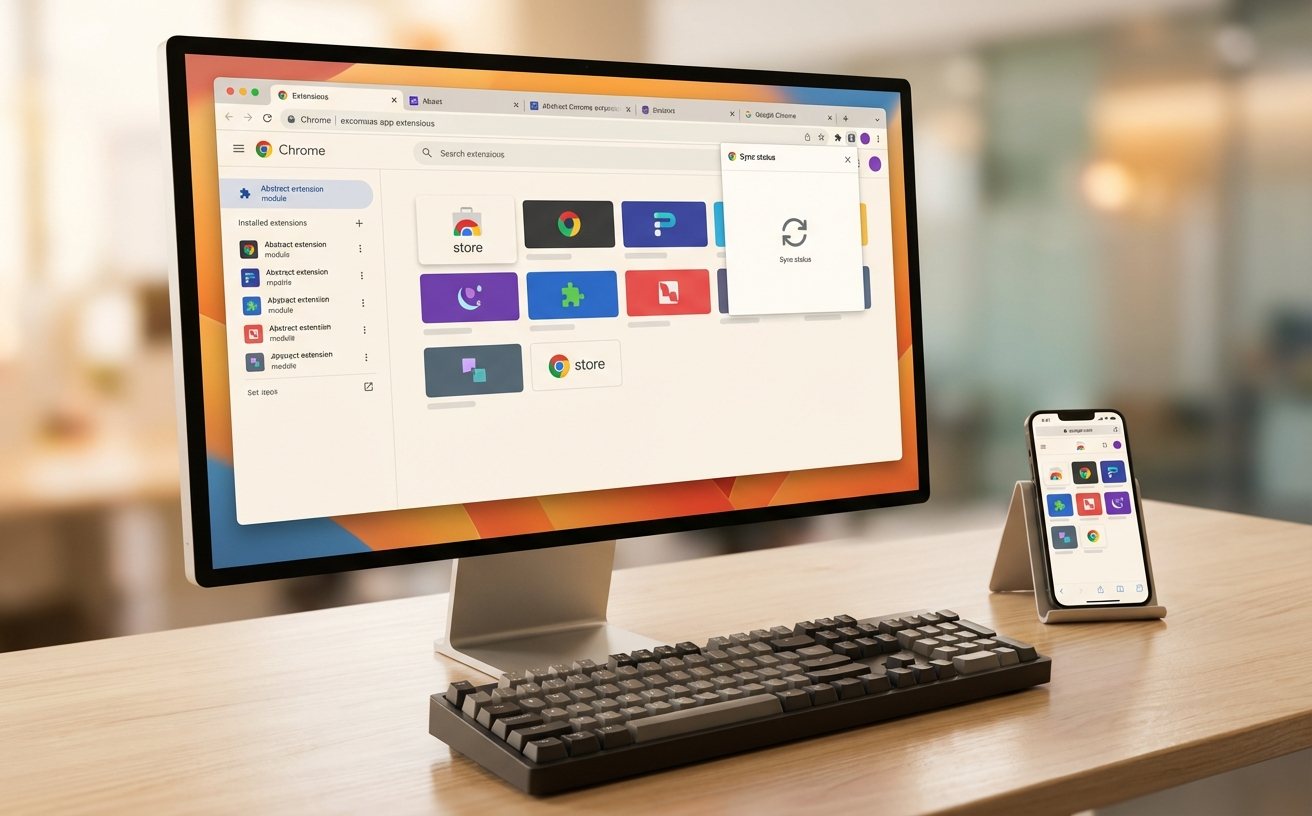
面对繁杂的网页和数据,如何快速搭建属于自己的高效浏览环境?这份“谷歌浏览器 202616 周效率实践清单”专为新手打造,跳过冗长的理论,直接从安装避坑、首次性能配置、书签无损迁移到静默更新排查,提供手把手的实操步骤。无论你是刚换新电脑,还是希望彻底解决旧版卡顿问题,都能通过这份清单在十分钟内完成专属浏览器的调优,让工作与学习效率翻倍。
拿到新电脑或重装系统后,第一件事往往是下载浏览器。但许多新手在安装和配置阶段就遇到了“水土不服”。本周(2026年第16周),我们整理了这份纯实战导向的效率清单,带你避开常见陷阱,精准完成关键设置。
很多新手在访问官网下载在线安装程序时,常遇到进度条卡死或提示“错误代码 3:无法与更新服务器通信”。这通常是由于本地网络DNS解析异常或防火墙拦截导致。本周实践清单的第一步,建议直接获取官方 Standalone(离线完整版)安装包。下载时注意区分系统架构,在文件属性中确认版本号(如 124.0.6367.119)及数字签名是否为 Google LLC。若安装后仍报错,请按下 Win+R 键,输入 services.msc,检查“Google 更新服务 (gupdate)”是否被第三方安全软件禁用,将其改为“自动(延迟启动)”即可顺利完成部署。

从 Edge 或旧版浏览器切换过来时,手动重新收藏网页极其低效。正确的迁移姿势是利用内置的导入工具。点击右上角三个点,依次选择“书签和列表” -> “导入书签和设置”。如果旧浏览器由于损坏无法直接读取,你需要先在旧设备导出 HTML 格式的书签文件。实操中常遇到导入后书签层级混乱的问题,这通常是因为旧版文件夹命名包含特殊字符。建议在导入前,用记事本打开 HTML 文件,全局替换掉异常符号。对于密码迁移,只需在 chrome://settings/passwords 中选择“导入密码”,即可将之前积累的 CSV 凭据一键同步,实现新旧工作环境的无缝对接。
浏览器占用内存过高是新手最头疼的问题。安装完毕后,不要急于浏览网页,请立即在地址栏输入 chrome://settings/performance 进入性能控制台。开启“内存节省程序”开关,并勾选“根据我的活动调整”。对于需要保持后台运行的特定网站(如在线文档或企业微信网页版),务必将其加入“始终保持活动状态的网站”白名单。此外,为了提升大文件的下载速度,建议在地址栏输入 chrome://flags/#enable-parallel-downloading,将 Default 改为 Enabled,重启浏览器后,多线程下载机制将为你节省至少 30% 的等待时间。
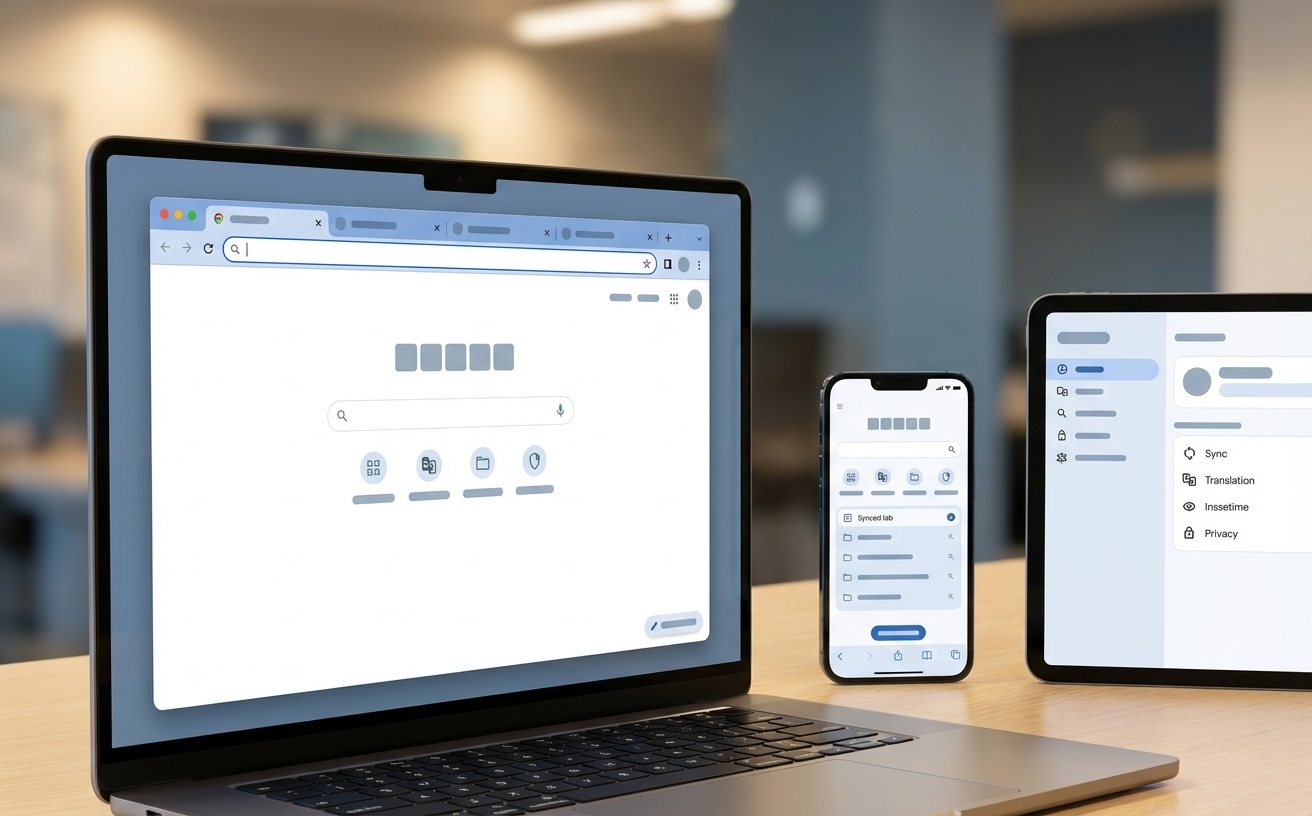
谷歌浏览器默认采用后台静默更新机制,以确保安全补丁及时生效。但在某些特定企业内网环境下,最新版本可能与内部 OA 系统存在兼容性冲突。本周清单特别提醒:如果你发现某次重启后网页排版错乱,请先在地址栏输入 chrome://version 检查当前版本号。若需暂停自动更新,可进入系统目录 C:\Program Files (x86)\Google\Update,将 GoogleUpdate.exe 重命名为 GoogleUpdate_bak.exe。当然,对于绝大多数普通用户,保持默认的自动更新是防范零日漏洞的最佳策略,建议每周查看一次右上角是否有绿色或红色的“更新”提示按钮。
这种情况多由捆绑下载的第三方软件篡改了快捷方式导致。请右键点击桌面上的谷歌浏览器图标,选择“属性”,仔细检查“目标”一栏中 .exe 后面是否被追加了未知的网址参数。如果有,直接删除该网址并点击应用。随后进入 chrome://settings/onStartup 重新指定你需要的启动页。
enable-parallel-downloading 标志会同时发起多个连接请求,但部分个人网盘或服务器设置了严格的单 IP 并发连接数限制。当请求数超标时,服务器会主动切断连接导致下载失败。遇到此类特定站点,需暂时将该 Flag 调回 Default 状态。
谷歌浏览器要求导入的 CSV 文件必须包含明确的表头(通常为 name, url, username, password)。请用 Excel 或纯文本编辑器打开你的 CSV 文件,检查第一行是否缺失这四个基础字段,或者字段名称是否拼写错误。补全标准表头后保存,再次执行导入即可成功。
准备好将这些技巧付诸实践了吗?立即访问官方下载页面,获取最新版谷歌浏览器,对照本周效率清单完成你的专属配置,开启极速浏览新体验!
相关阅读:谷歌浏览器 202616 周效率实践清单,谷歌浏览器 202616 周效率实践清单使用技巧,2024最新谷歌浏览器教程:从官网下载到旧电脑数据无缝迁移全指南
