针对 2026 年 3 月发布的 Chrome 最新稳定版,本文深度解析新手在首次安装与配置过程中可能遇到的核心痛点。涵盖了从环境预检失败的错误代码修复、启动黑屏的硬件加速冲突排查,到账号同步挂起与插件迁移失效等真实使用场景。通过对 chrome://flags 实验性功能及系统权限的精准调优,帮助用户快速构建高效、安全的办公浏览环境,确保在 202603 版本周期内获得最佳的响应速度与稳定性。
进入 2026 年,谷歌浏览器(Chrome)在内核架构与隐私协议上进行了多项重大更新。对于初次接触或重新安装的用户而言,简单的‘下一步’式安装已难以满足当前复杂的网络环境与系统兼容性要求。本文将针对 202603 版本的特性,手把手教你排查配置障碍。
在 2026 年的系统环境下,许多用户反馈运行安装包后进度条卡死或弹出 0x80040707 错误。这通常并非安装包损坏,而是由于系统残留的旧版注册表项或第三方安全软件的拦截。排查细节:首先检查任务管理器中是否存在残留的 GoogleUpdate.exe 进程,强制结束该进程。其次,针对 Windows 11 24H2 及以上版本,需确保系统已安装最新的 WebView2 运行时。若依然报错,建议使用官方提供的独立离线安装包(Standalone Installer),并右键选择‘以管理员身份运行’,以跳过在线下载阶段可能出现的网络握手超时问题。
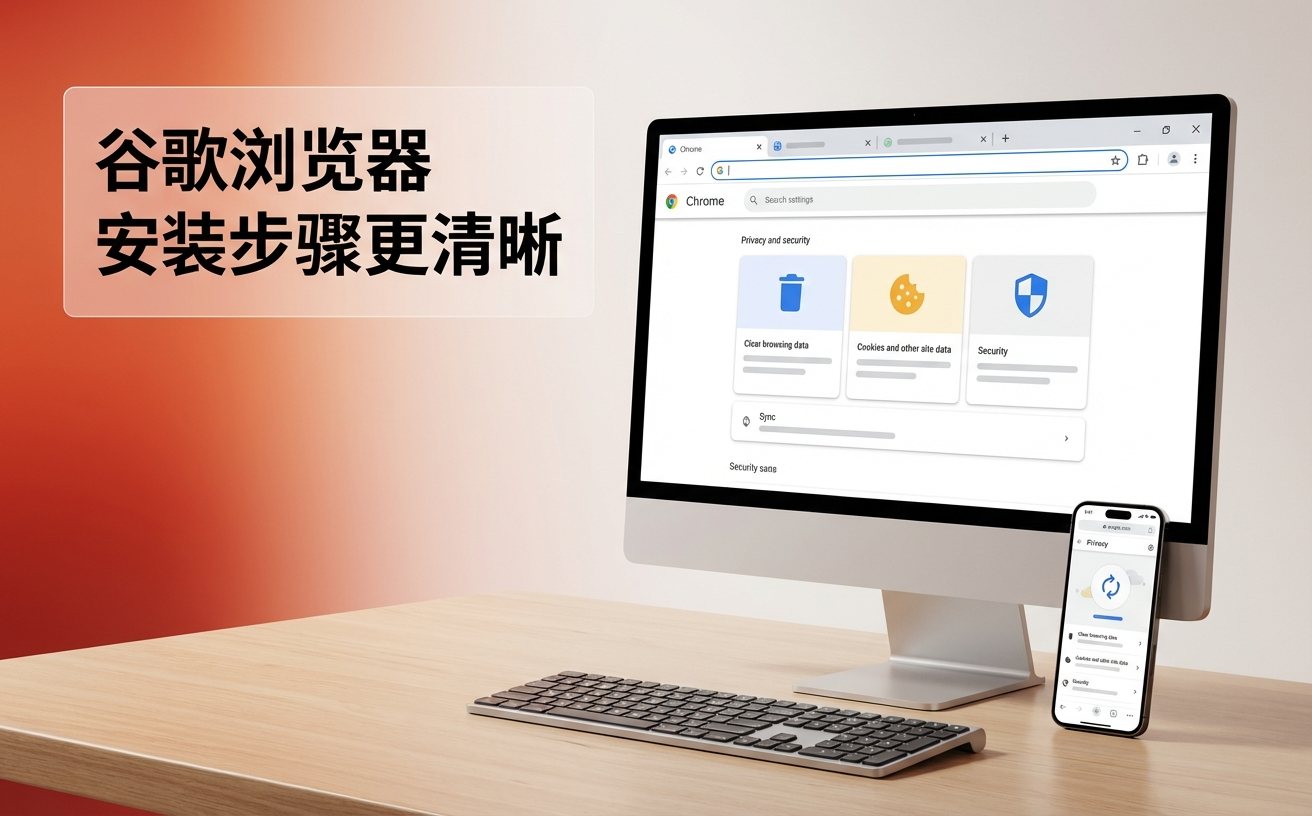
部分新手在首次启动 Chrome 时会遇到窗口全白或闪烁的现象,这在配备集成显卡的轻薄本上尤为常见。这是因为 202603 版本默认开启了更高级别的 Vulkan 渲染模式,若显卡驱动未更新至最新版本,则会产生兼容性冲突。解决此问题的实操细节:在 Chrome 快捷方式的‘属性’中,于‘目标’路径末尾添加空格及参数 `--disable-gpu`。成功进入浏览器后,访问 `chrome://settings/system` 关闭‘使用图形加速’选项,或在 `chrome://flags` 中将 ‘Choose ANGLE graphics backend’ 手动更改为 D3D11,即可在不损失性能的前提下彻底解决渲染异常。
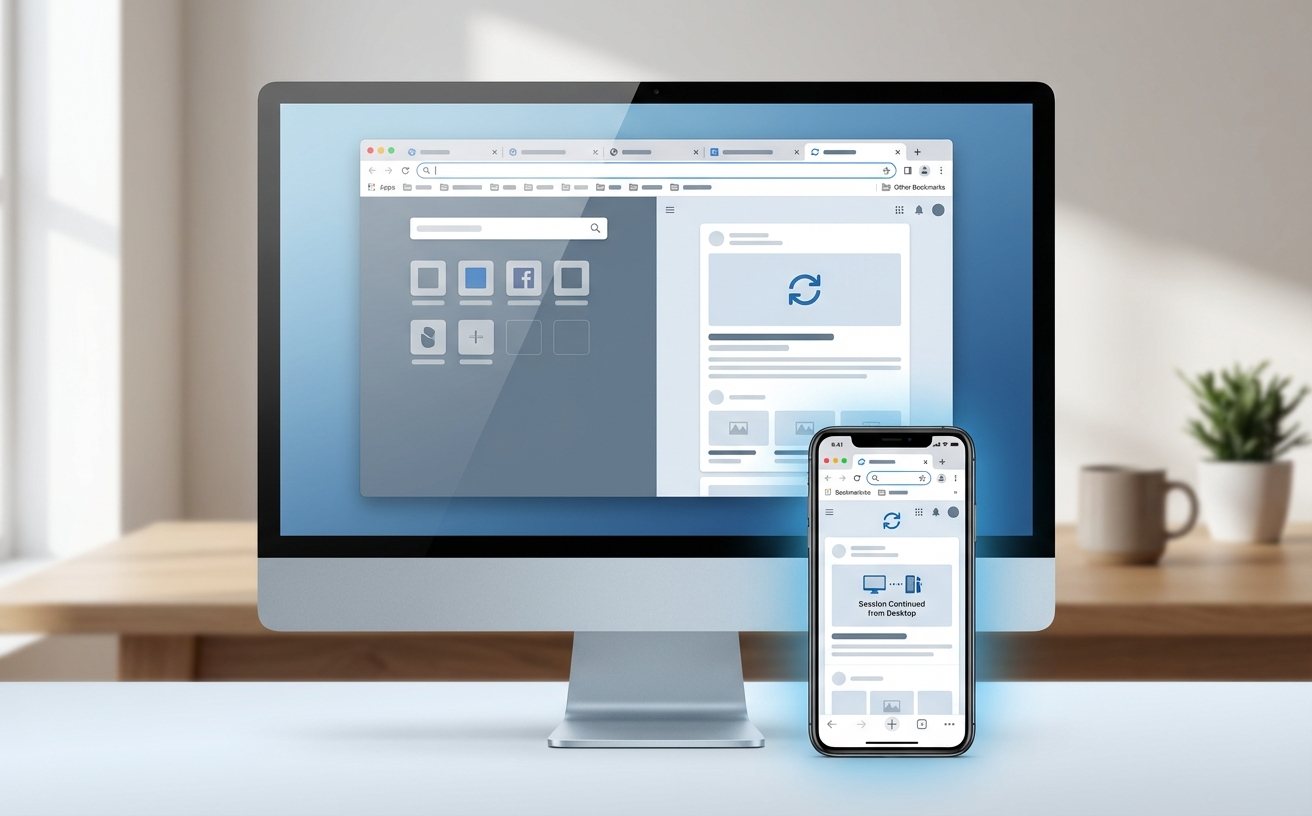
在首次配置同步功能时,用户常发现右上角头像显示‘已暂停’或‘受管设备’标识。这通常与本地网络解析及策略组配置有关。排查时,请先访问 `chrome://signin-internals` 查看 Token 状态,确认身份验证服务器是否连通。若显示‘受管设备’但你使用的是个人电脑,请检查注册表 `HKEY_LOCAL_MACHINE\SOFTWARE\Policies\Google\Chrome` 下是否存在非必要的键值,将其删除后重启浏览器。此外,2026 版 Chrome 强化了 Manifest V3 协议,若同步过来的旧版扩展程序无法运行,需在扩展管理页面手动开启‘开发者模式’以查看具体的兼容性错误日志。
首次配置完成后,不建议直接投入使用,而应针对 202603 版本的内存策略进行微调。进入‘性能’设置项,开启‘内存节省模式’,并根据你的硬件配置选择‘中等’或‘激进’。针对 2026 年全面实行的隐私沙盒协议,建议新手在‘隐私和安全’中检查‘广告隐私’设置,关闭不必要的兴趣偏好追踪,这不仅能提升页面加载速度,还能显著减少背景进程对 CPU 的占用。对于从 Edge 或 Safari 迁移的用户,使用‘导入书签和设置’功能时,务必勾选‘保存的密码’,并确保源浏览器已完全关闭,否则会导致 SQLite 数据库锁定导致迁移失败。
这通常受 Windows 或 macOS 系统权限保护影响。请前往系统设置的‘默认应用’中手动搜索 Chrome。若无效,请检查是否安装了某些具有‘浏览器锁定’功能的国产安全卫士,需在安全软件中先解除锁定。
这是由于高分屏缩放导致的。请访问 `chrome://flags` 搜索 ‘Enables LCD text’ 并将其设置为 Enabled。同时,在系统显示设置中确保缩放比例为 100% 或 125% 的整数倍,避免非线性缩放导致的边缘虚化。
如果同步功能未生效,可尝试在路径 `%LocalAppData%\Google\Chrome\User Data\Default` 下寻找名为 `Bookmarks.bak` 的文件。将其重命名为 `Bookmarks`(去掉后缀)并覆盖现有文件,重启浏览器即可找回本地备份。
若在配置过程中遇到更多疑难杂症,请访问官方支持频道或立即下载最新稳定版安装包进行覆盖修复。
相关阅读:谷歌浏览器 首次配置 常见问题与排查 202603,谷歌浏览器 首次配置 常见问题与排查 202603使用技巧,谷歌浏览器 设置优化与稳定性建议 202604:从安装到进阶的性能调优指南
