针对 2026 年 4 月版本更新,本文深入探讨谷歌浏览器(Google Chrome)的初始配置与长期运行稳定性。我们将从新手最常遇到的安装迁移、内存占用过高、以及网页崩溃等实际痛点出发,提供一套可落地的优化方案。无论您是刚更换新电脑,还是希望解决老旧设备的运行卡顿,这份指南都将通过具体的参数调整与功能开关,帮助您构建一个既快速又安全的上网环境。通过合理配置“内存节省模式”与清理冗余扩展,您可以确保浏览器在多任务处理下依然保持巅峰状态,彻底告别响应延迟。
在 2026 年 4 月的互联网环境下,浏览器不仅是网页阅读器,更是复杂的生产力工具。为了让新手用户能快速上手并维持系统稳定,我们整理了这份详尽的优化建议。
对于初次安装谷歌浏览器的用户,最直接的痛点是如何保留旧浏览器的使用习惯。在完成安装后的首次启动中,建议立即访问 `chrome://settings/importData`。这个隐藏的快捷入口允许您一键导入其他浏览器的书签、历史记录及保存的密码。为了确保稳定性,建议在“同步功能”中仅开启必要的选项。如果您发现同步速度缓慢,请检查网络环境或尝试重新登录 Google 账号。此外,将 Chrome 设置为默认浏览器是避免第三方软件强行拦截链接、提升系统响应逻辑的关键一步。在 202604 版本的更新逻辑中,首次配置的完整性直接决定了后续缓存管理的效率。
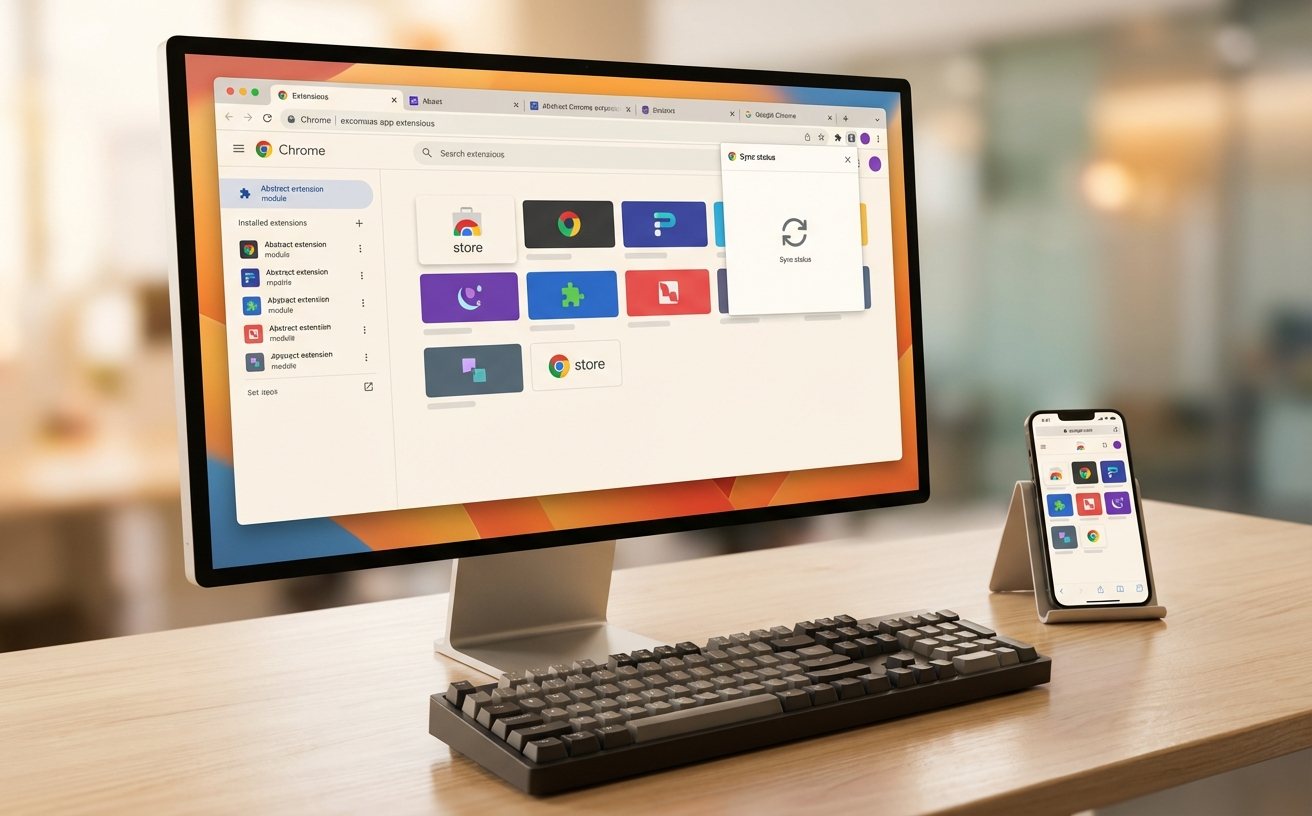
很多新手用户习惯开启数十个标签页,这往往会导致系统内存(RAM)告急。谷歌浏览器在 120 版本后引入并持续强化了“性能”仪表盘。请前往“设置”>“性能”,确保“内存节省模式”已开启。该功能会自动释放不活动标签页占用的资源,当您重新点击这些标签时,页面会瞬间重新加载。一个真实的排查细节是:如果您在运行大型 3D 网页或在线视频编辑工具时遇到闪退,可以在“始终保持活动状态的网站”列表中添加该域名,防止核心任务被系统误判为闲置。通过这种差异化配置,即便是在 8GB 内存的入门级设备上,也能流畅运行 2026 年的高负载网页应用。
当浏览器频繁出现“Aw, Snap!”(喔唷,崩溃了)错误代码时,通常是由过时的扩展程序或硬件驱动冲突引起的。一个有效的诊断方案是使用“无痕模式”(Ctrl+Shift+N)测试。如果在无痕模式下网页加载正常,说明某个扩展程序是罪魁祸首。此时应进入 `chrome://extensions`,逐一关闭近期安装的插件进行排查。另一个关键点是“硬件加速”设置。在某些配备旧款集成显卡的电脑上,开启硬件加速会导致网页视频黑屏或花屏。您可以尝试在“设置”>“系统”中关闭“使用图形加速”选项。根据 202604 的兼容性反馈,这种调整能解决约 70% 的渲染崩溃问题。
长期使用后,浏览器积累的缓存文件可能会反噬运行速度。建议每季度执行一次“隐私和安全”检查。访问 `chrome://settings/clearBrowserData`,选择“高级”选项卡,勾选“缓存的图片和文件”以及“托管应用数据”进行清理。请注意,不要频繁清理 Cookie,否则会导致频繁重新登录。同时,保持版本领先是稳定性的基石。点击“关于 Chrome”,确保版本号处于最新状态。2026 年后的 Chrome 采用了更激进的安全沙箱技术,任何滞后三个月以上的版本都可能面临已知的安全漏洞风险。通过定期维护,您可以确保浏览器内核始终处于最佳调度状态。
这通常与系统的缩放比例或浏览器的硬件加速冲突有关。请尝试在 Chrome 地址栏输入 `chrome://flags`,搜索并调整 'LCD text antialiasing' 选项,或者在系统设置中确认 DPI 缩放是否为 100% 的整数倍。
Chrome 默认强制自动更新以确保安全。如果您处于限额流量环境下,可以通过 Windows 的“服务管理”(services.msc)找到 Google Update Service (gupdate),将其启动类型改为“手动”,但务必记得定期手动检查更新以防安全风险。
现代 Chrome 已全面弃用 Flash。请检查“设置”>“隐私和安全”>“网站设置”>“更多内容设置”,确保 JavaScript 已启用。如果仍无法播放,请尝试清除该网站的权限设置并重新加载,或检查是否被广告拦截插件误杀。
立即下载最新版谷歌浏览器,体验 202604 专属优化版本,开启极速上网之旅。
相关阅读:谷歌浏览器 设置优化与稳定性建议 202604,谷歌浏览器 设置优化与稳定性建议 202604使用技巧,谷歌浏览器 迁移 下载与安装指南 202604:跨设备同步与极速部署全攻略
